この記事はアフィリエイト広告(PR)を含みます
こんにちは!とも(@tomo_ITBizBlog)です!
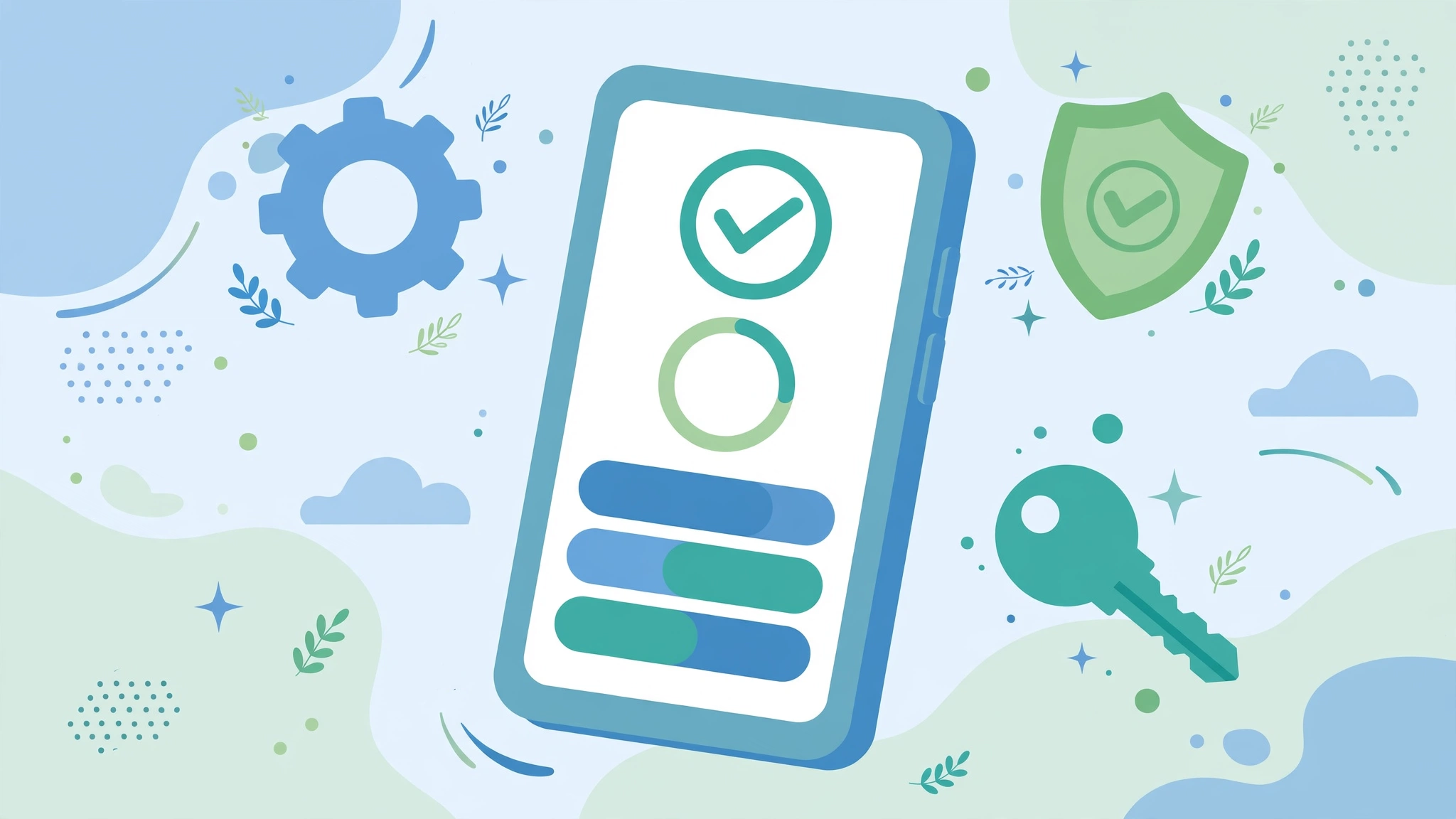
Museに登録した直後、「まず何を設定すればいいの?」と迷う方は多いと思います。
そのまま使い始めることもできますが、最初にいくつか確認しておくと、安心感がだいぶ変わります。
Museは、調べものや資料作成、サイトの更新まで「作業そのもの」を任せられるAIエージェントです。
だからこそ、最初に「どこまで任せて、どこで確認するか」の線引きをしておくのが大事なんです。
この記事では、登録直後にやるべき初期設定と確認ポイントを、優先順位つきで紹介します。
本記事はこんな悩みを解決!
- 登録したばかりで、最初に何を設定すべきか分からない
- AIエージェントに作業を任せるのが、少し不安
- 安全に使うための設定だけは、先に済ませたい
この記事で分かること
- 設定より先にやるべき「招待コード入力」のタイミング
- アクセス許可とデータコントロールの確認ポイント
- コネクタのつなぎ方と、最初の依頼の出し方
【結論|順番は「コード入力→許可の確認→コネクタの絞り込み」】

初期設定の優先順位は、この3ステップです。
- 招待コードを入力する(期限があるため最優先)
- アクセス許可の確認方法を設定する
- コネクタ(外部サービス連携)を、使うものだけに絞る
この後に、データコントロールの確認と、メモリの整理が続きます。
なぜコード入力が最初なのか。
招待コードには「登録から48時間以内」という期限があるからです。
設定をゆっくり触っている間に期限が切れてしまうと、10億トークンの特典は受け取れなくなります。
設定はいつでも変更できますが、コード入力だけは後回しにできません。
この順番だけ、最初に押さえてください。

設定は後から変えられますが、招待コードの48時間だけは待ってくれません
【最優先|招待コードの入力を済ませる】

登録が済んだら、設定を触る前に招待コードの入力を済ませましょう。
入力場所は、アプリとWebで違います。
アプリの場合:設定 > Redeem token
Webの場合:設定 > 一般 > Usage > Redeem invite code
登録から48時間以内に入力すると、10億トークンがもらえます。
もらった枠は、初期設定を試したり最初の依頼を出したりする余裕にもなるので、最初に入れておくのが合理的です。
詳しい仕組みと手順は、招待記事にまとめています。
【確認1|アクセス許可は「確認あり」が基本】

Museは作業を実行できる分、「どこまで自動で進めてよいか」の設定が重要になります。
ファイルの作成や外部サービスの操作など、影響のある操作については、実行前に自分へ確認が入る設定にしておくのが基本です。
- 最初のうちは、確認の頻度を多めにしておく
- 任せて大丈夫な作業が分かってきたら、少しずつ緩める
- 削除や送信など、取り返しのつかない操作は常に確認する
この順番なら、安心を保ったまま少しずつ「任せる範囲」を広げていけます。
いきなり全部を自動化するのではなく、確認しながら慣れていくのがおすすめです。
「任せる」と「丸投げ」は別物です。最初の線引きが安全に直結します
【確認2|データコントロールの設定を見直す】
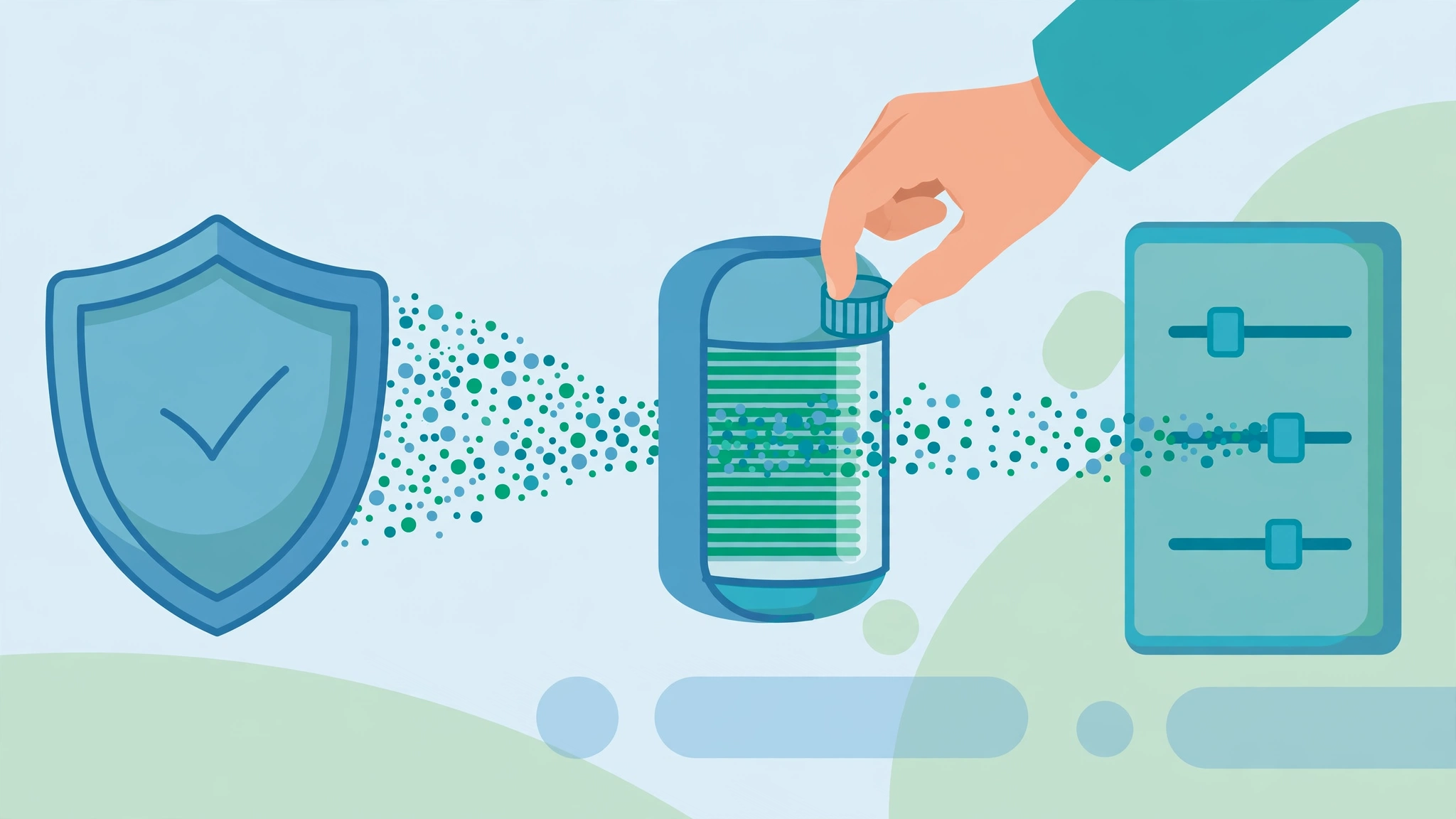
次に確認したいのが、データコントロールまわりの設定です。
AIサービスには一般に、「入力した内容が、サービス改善や学習に使われるかどうか」を選べる設定が用意されています。
Museでも、データの取り扱いに関する設定項目が用意されているので、登録直後に一度目を通しておきましょう。
- 仕事の情報や個人的な内容を扱うなら、学習利用はオフ寄りで検討する
- 設定は後から変更できるので、最初は慎重側にしておく
「なんとなく初期設定のまま」ではなく、自分の方針で選んだ状態にしておくことが大事です。
扱う情報の性質に合わせて、定期的に見直すのも有効です。
【確認3|コネクタは使うものだけつなぐ】
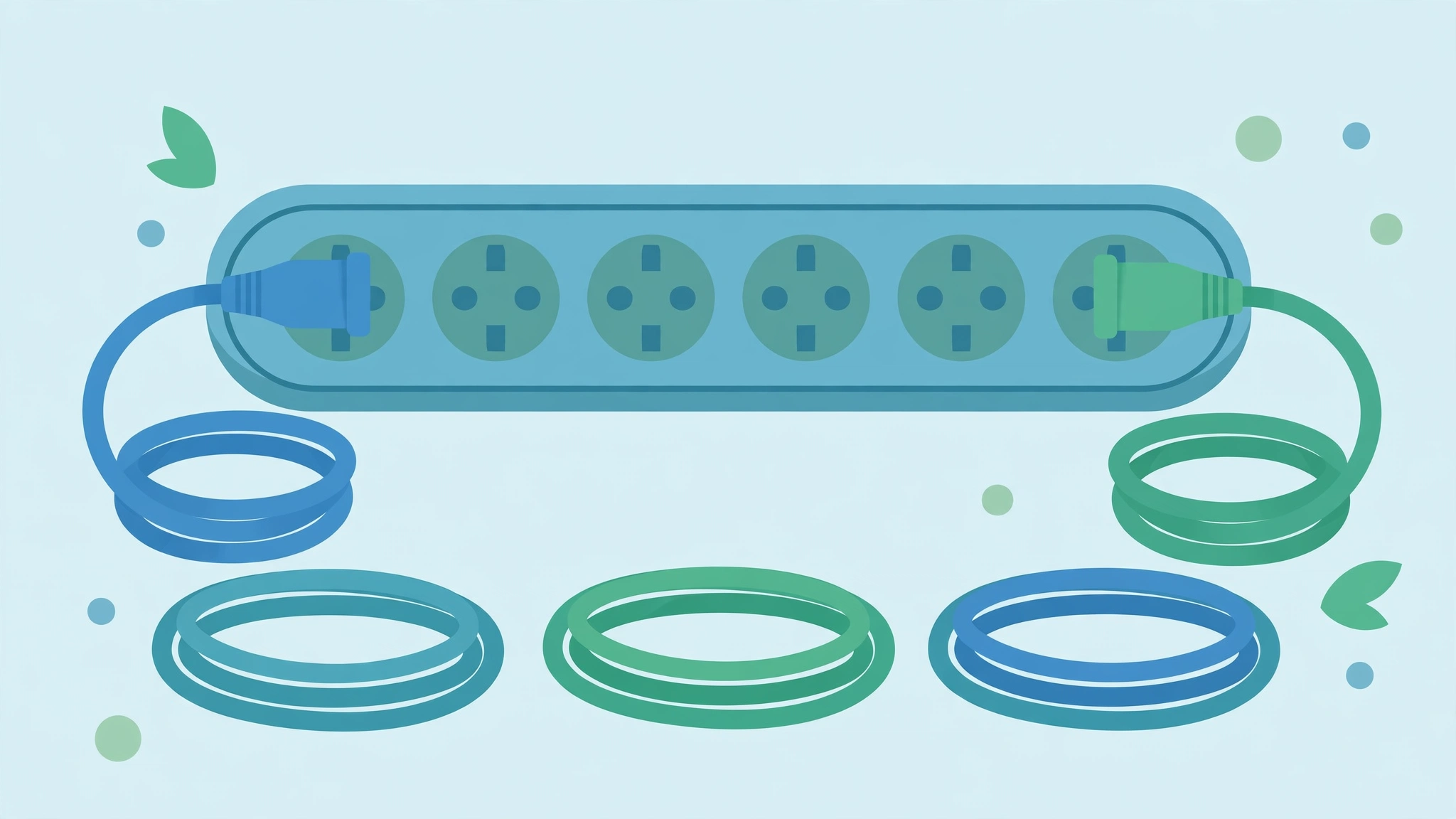
Museは、外部サービスと連携する「コネクタ」の仕組みで作業の幅が広がります。
便利な一方で、連携は「つなぐほど権限も広がる」ということです。
初期設定の考え方はシンプルで、
- 最初は、自分が本当に使うサービスだけをつなぐ
- 使っていない連携は、無理に有効化しない
- 必要になったタイミングで、1つずつ追加する
これだけで十分です。
特に、メールやカレンダー、ファイル保存など、個人情報に近いサービスほど慎重につないでください。
「最小限から広げる」が、安全に長く使うコツです。
【確認4|メモリに覚えてほしい情報を整理する】

Museには、自分の好みや状況を覚えておいてもらう「メモリ」の仕組みがあります。
最初に伝えておくと便利なのは、
- 自分が何をしている人か(仕事・活動)
- よく頼む作業の種類
- 出力の好み(文体・形式)
このあたりです。
逆に、覚えさせなくてよい情報は無理に入れる必要はありません。
メモリは後から追加・修正できるので、「使いながら育てる」くらいの感覚で大丈夫です。
登録から最初の依頼までの流れは、使い方の記事で詳しく解説しています。
【最後に|最初の依頼は小さく1つだけ】

設定が済んだら、最後に小さな依頼を1つだけ出してみてください。
- 短い調べものをまとめてもらう
- 短文の下書きを作ってもらう
このくらいの規模で十分です。
目的は、成果物そのものよりも、
- 依頼の出し方と返ってくる形式
- 確認(承認)のタイミング
- 消費するトークンの感覚
を体感することです。
ここで感覚をつかんでおくと、次から大きな作業を任せるときの不安がぐっと減ります。
最初の1件は「練習試合」でOKです。確認の流れを体で覚えるのが目的です
【よくある質問】

Q. 初期設定をしないと使えませんか?
A. 使えます。ただし、招待コードの入力だけは48時間の期限があるため最優先です。アクセス許可とデータコントロールの確認も、安心して使うために登録直後の確認をおすすめします。
Q. アクセス許可の確認が多すぎて面倒です
A. 最初は安全側で多めにしておき、「この作業は任せて大丈夫」と分かったものから少しずつ緩めるのがおすすめです。削除や送信など、取り返しのつかない操作だけは確認ありのままが安全です。
Q. コネクタは全部つないだ方が便利ですか?
A. 便利さは上がりますが、権限も広がります。最初は使うサービスだけをつなぎ、必要になったら1つずつ追加する方が安全です。
Q. データコントロールの設定は後から変えられますか?
A. 変更できます。最初は慎重側に設定しておき、扱う情報の性質に合わせて見直していく使い方で問題ありません。
【まとめ】

最後に、この記事のポイントをまとめます。
- 初期設定の順番は「コード入力→許可の確認→コネクタの絞り込み」
- 招待コードは登録から48時間以内が期限なので、設定より先に入力する
- アクセス許可は、影響のある操作で確認が入る設定が基本。慣れたら少しずつ緩める
- データコントロールは、自分の方針で選んだ状態にしておく
- コネクタは使うものだけ。メモリは使いながら育てる
- 最初の依頼は小さく1つ。確認の流れを体感する
設定を整えてから使い始めると、Museとの付き合い方がぐっと楽になります。
\ 招待コード「EWLVIK」の入力手順は専用ページにまとめました /