こんにちは!とも(@tomo_ITBizBlog)です!
新しいYouTubeチャンネルを作って、さっそく動画を投稿しようとしたら、電話番号の確認を求められる場面があります。
私も先日、新チャンネルでその確認画面に進んだのですが、普段使っている電話番号が上限に達している旨の表示が出て、使えませんでした。
YouTubeの電話番号の確認とは、チャンネルの本人確認のために、電話番号へ届く確認コードを入力する手続きのことです。
この記事では、上限の表示が出る原因と、私が実際に番号をもう1本足して解決した方法を、順番にまとめます。
結論を先に言うと、私の場合は「番号をもう1本足す」ことで、その日のうちに解決できました。
本記事はこんな悩みを解決!
- 電話番号を入力したら「使用されているアカウントが多すぎます」と出て、確認が進められない
- なぜ自分の番号が使えないのか、理由が分からない
- すぐに確認を通して、長い動画を投稿できるようにしたい
この記事で分かること
- 上限の表示が出る原因(1つの電話番号で年に2チャンネルまで、という制限)
- 電話番号の確認をすると使えるようになる機能
- 上限に達したときの対処法3つ
- povo 2.0で番号を足した実録と、費用・注意点
【新しいチャンネルで電話番号の確認を求められ、番号が使えませんでした】
動画の編集が終わって、「さあ投稿しよう」とアップロードに進んだ直後に、見慣れない確認画面が出てくる。
あと少しで公開できるはずだったのに、手続きの途中で手が止まってしまう感覚は、動画投稿をしている人なら一度は味わったことがあるのではないでしょうか。
私は複数のYouTubeチャンネルを運営しています。先日、新しいチャンネル「眠れる語り部屋」を作り、最初の動画を投稿しようとしました。
チャンネルを作ること自体は、これまでも何度か経験しています。だからこそ、まさか確認の手続きで止まるとは思っていませんでした。
ところが、その動画は15分を超える長さだったため、アップロードの途中で電話番号の確認を求められました。
電話番号の確認は、SMSなどで届く確認コードを入力する手続きです。画面の案内に沿って、普段使っている自分の電話番号を入力しました。
すると、「使用されているアカウントが多すぎます」といった、上限に達している旨の表示が出て、その番号では確認を進めることができませんでした。
番号を打ち間違えたわけでも、入力の形式がおかしいわけでもありません。何度見直しても、結果は同じでした。
確認自体は、番号を入れてコードを受け取るだけの、数分で終わるはずの手続きです。それが番号の都合で先に進めない、というのが今回のつまずきでした。
【原因は「1つの電話番号で年に2チャンネルまで」という制限でした】
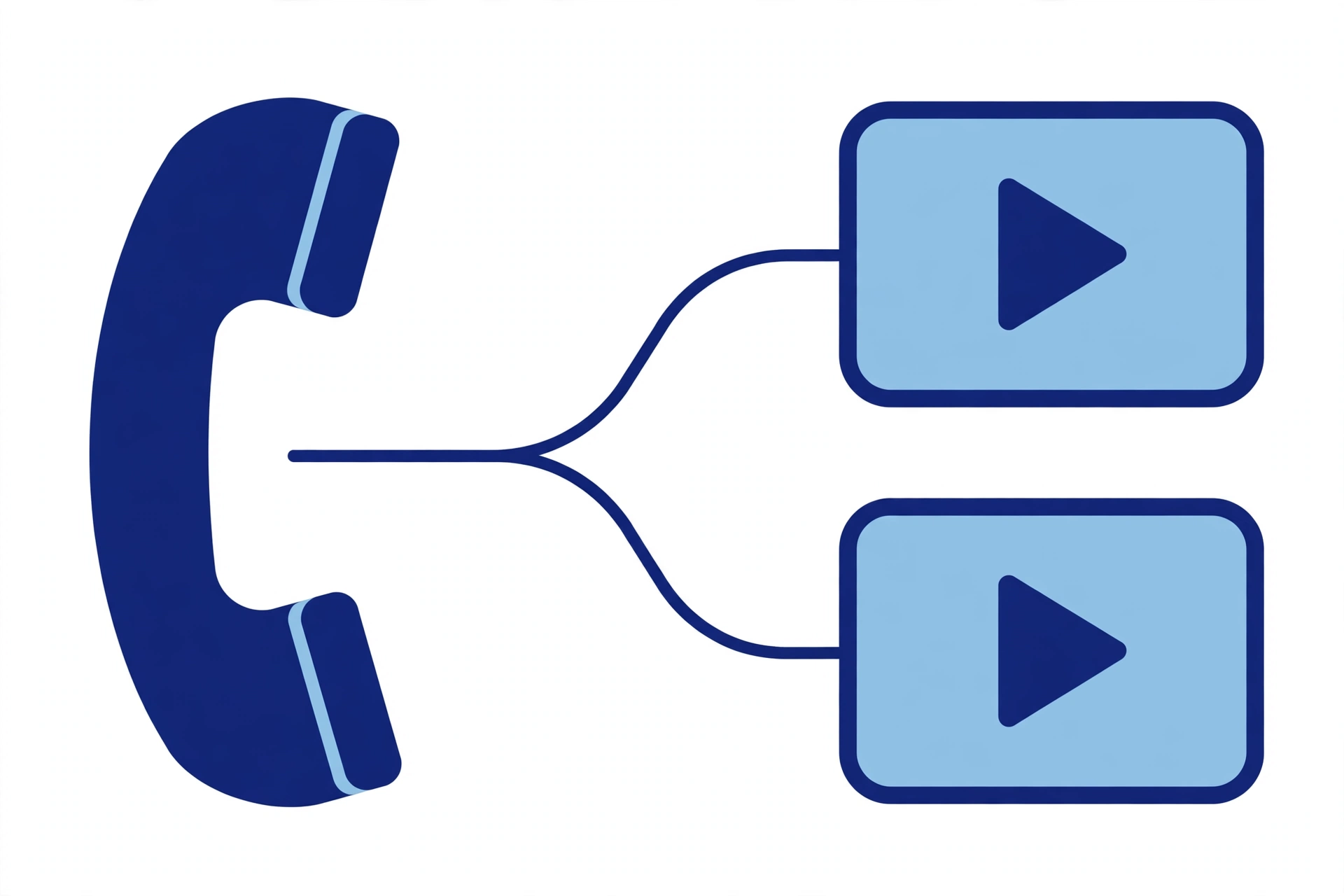
調べて分かった原因は、YouTubeの公式ルールでした。1つの電話番号は、1年間で2つのチャンネルにしか関連付けることができない、という制限です。
この制限は、不正使用を防ぐためのものです。1つの番号で無制限にチャンネルの確認ができてしまうと、悪用される恐れがあるためです。
私の場合、すでに他のチャンネル2つの確認に、同じ電話番号を使っていました。そこへ3つ目のチャンネルで使おうとしたため、上限に達してしまったのです。
つまり、番号そのものに問題があるわけではなく、「その番号は今年分を使い切っている」状態でした。
なお、上限に達した番号も、時間が経てばまた使えるようになります。前回の関連付けから1年が経つと、再び確認に使えます。
この枠は電話番号ごとに数えられます。つまり、上限に達した番号とは別の番号であれば、別の枠で確認に使えます。
逆に、同じ番号のまま試し続けても、1年が経つまでは結果は変わりません。
【電話番号の確認をすると使えるようになる機能】
そもそも、なぜ電話番号の確認を求められるのでしょうか。確認を済ませると、次の機能が使えるようになります。
- 15分を超える動画のアップロード
- カスタムサムネイルの追加
- ライブ配信
- 著作権の申し立てに対する再審査請求
特に、15分を超える動画とカスタムサムネイルは、チャンネル運営ではほぼ必須の機能です。確認をしないままでは、投稿できる動画の長さや見せ方に制限がかかります。
確認の手続きは、youtube.com/verify にアクセスするか、YouTube Studioの設定画面から「チャンネル」→「機能の利用資格」と進むことで行えます。
確認コードの受け取り方法は、テキストメッセージ(SMS)か音声通話のどちらかを選べます。
私が今回つまずいたのは、このうち最初の「15分を超える動画のアップロード」でした。長尺の動画を投稿するチャンネルでは、この確認は避けて通れません。
【対処法は3つあります】
上限に達してしまった場合の対処法は、大きく3つあります。
1つ目は、1年経つのを待つ方法です。前回の関連付けから1年が経てば、同じ番号がまた使えるようになります。急がないチャンネルなら、費用も手間も掛からない方法です。
2つ目は、家族など別の人の電話番号を借りる方法です。確認コードは借りた番号に届くため、その場でコードを教えてもらう必要があります。
また、後日あらためて確認が求められたときに、また同じ人の番号を借りる必要が出て、困る場合があります。自分のチャンネルの確認に、他人の番号が結びつく形になる点も理解しておきましょう。
3つ目は、SMSが受けられる電話番号をもう1本足す方法です。費用は少し掛かりますが、自分の管理できる番号で、確実に確認を通せます。
私は「すぐに確認を通したい」「番号は自分で管理したい」という理由で、3つ目の方法を選びました。
3つの方法の違いを一言で言うと、待てるかどうかと、費用を掛けられるかどうかです。急ぎでなければ待つ、急ぐなら番号を足す、が判断の目安になります。
【実際にやった方法|povo 2.0で番号を1本足しました】
私が選んだのは、povo 2.0というオンライン専用の料金プランです。基本料0円で、eSIMなら申し込んだその日のうちに開通できます。
契約したのは、通話とSMSが使える「通話+データ」のプランです。eSIMで申し込んだところ、申し込みから開通まで、夜のうちに約40分で終わりました。
申し込みはオンラインで完結するので、店舗に足を運ぶ必要もありませんでした。
開通した新しい番号あてに、YouTubeの確認コードをSMSで受け取り、入力したところ、無事に確認を通すことができました。
これで、新チャンネルでも15分を超える動画をアップロードできるようになりました。
povo 2.0の申し込みから開通までの詳しい手順は、別記事「povo 2.0の申し込み手順【実録】」にまとめています。
【番号を足す方法の費用と注意点】
番号を足す方法を選ぶ場合、費用と注意点は次のとおりです。
povo 2.0は、基本料0円・契約事務手数料0円で始められます。ただし、番号を維持するための運用には少し工夫が要ります。
有料トッピングを買わない期間が180日続くと、利用停止の対象になります。そのため、最安クラスのトッピング(250円〜330円)を半年に1回買う運用にすると、維持費は年500〜660円ほどに収まります。
月々に直すと40〜55円ほどです。確認のためだけに高い料金プランを契約する必要はなく、最低限の維持費で番号を持てます。
一番の注意点は、プランの選び方です。povoの「データ専用」プランは、通話とSMSの送受信ができません。
確認コードをSMSで受け取る目的なら、必ず「通話+データ」のプランを選んでください。ここを間違えると、番号を足してもコードが受け取れません。
また、確認に使う番号は、自分で管理できる番号にしておくことが大切です。後日、再確認が求められたときにも、自分ですぐに対応できます。
なお、今回足した番号は、今後もう1チャンネル分まで確認に使えます。チャンネルを増やす予定がある人にとっては、先行投資としても小さな金額です。
なお、この記事で紹介した費用は、私が確認した時点のものです。トッピングの価格は変わることがあるため、申し込み時に公式サイトで確認してください。
\ povo 2.0の申し込み手順はこちら /
【まとめ】
YouTubeの電話番号確認で上限の表示が出たときのポイントを、あらためて整理します。
- 原因は「1つの電話番号で、1年間に2チャンネルまで」というYouTubeの制限
- 対処法は「1年待つ」「別の人の番号を借りる」「SMSが受けられる番号を足す」の3つ
- 私はpovo 2.0のeSIMで番号を足し、約40分で開通、その日のうちに確認を通した
- 番号を足す場合の維持費は年500〜660円ほど。「データ専用」ではSMSが受けられない点に注意
上限の表示は、慌てて何度も入力し直しても解決しません。制限の仕組みを知れば、落ち着いて対処法を選べます。
新しいチャンネルの立ち上げで同じ表示に困ったときは、この記事の流れを思い出してもらえるとうれしいです。