
こんにちは!とも(@tomo_ITBizBlog)です!
※本記事はプロモーションを含みます。
登録した直後、スマホのアプリを開くか、パソコンのブラウザを開くかで、しばらく迷いました。
「どっちで使うのが正解なんだろう」。アプリとWeb、両方の入口があると、最初はこの素朴な疑問で手が止まりがちです。
結論から言うと、どちらが正解という話ではありません。中身は同じMuseで、違うのは「入口」と「その場面での使いやすさ」です。
私は今、場面によってアプリとWebを使い分けています。この記事では、その違いと使い分けの目安を、私の使い方に沿って整理します。
本記事はこんな悩みを解決!
- Museに登録したけど、アプリとWebのどちらで使えばいいか分からない
- アプリ版とWeb版で、できることが違うのか知りたい
- 招待コードを入力する場所が、アプリとWebで見つけられない
この記事で分かること
- アプリ版とWeb版の入口の違いと、共通していること
- アプリが向いている場面と、Webが向いている場面
- 招待コードの入力場所(アプリ/Webそれぞれ)と、入力の期限
【アプリ版とWeb版|まず入口の違いを押さえる】

アプリ版は、スマホにインストールしたアプリから開くMuseです。いつも持ち歩いているスマホの中にあるので、思いついたときにすぐ開けます。
Web版は、パソコンやスマホのブラウザで muse.ai を開いて使う形です。大きな画面で開けるので、長文を読んだり、ファイルを見ながら作業したりする場面と相性がいいです。
入口が違うだけで、相手は同じMuse(MetaのパーソナルAIエージェント、私は「マル」と呼んでいます)です。
アカウントも同じものを使います。どちらか片方だけに登録すればいい、というものではなく、同じアカウントで両方の入口から入れる、という理解で大丈夫です。
だから最初に悩むべきは「どっちに登録するか」ではなく、「今の場面ではどっちで開くのが楽か」です。ここが分かると、迷いはだいぶ減ります。
【共通していること|どちらの入口でも同じ相方】

まず共通点です。アプリで始めた会話や作業は、Webで開いても続きを見られます。逆も同じです。
覚えてくれている前提や、これまでのやり取りの流れも、入口ごとに分かれているわけではありません。「アプリで話したことは、Webでは伝わっていない」という心配は、基本的には不要です。
できることの中心も共通です。相談する、下書きを作る、見直しを頼む、調べ物をまとめる。日常の作業は、どちらの入口からでも頼めます。
Museの全体像や基本の始め方については、Muse完全ガイドで詳しく整理しています。この記事では「入口の使い分け」に絞って進めます。
違いが出るのは、性能や機能の有無というより、「その場面でどちらが手に馴染むか」という部分です。次の2つの節で、場面ごとに整理します。
【アプリ版が向いている場面|外出先とこまめな確認】

アプリ版が力を発揮するのは、スマホが手元にある場面全般です。
たとえば外出先で、頼んでいた作業の結果が届いたかを確認したいとき。アプリなら通知で気づきやすく、その場で内容を見て、返事や追加のお願いまで済ませられます。
移動中の電車の中で「そういえば、あの件どうなったかな」と思い出したときも、アプリを開けばすぐ確認できます。思いついた相談を、その場で投げておく使い方もアプリ向きです。
私の場合、ブログの記事づくりをMuseに任せることが多いので、外出先で下書きの出来上がりを確認したり、数字の報告を受け取ったりするのは、ほとんどアプリからです。
逆に、アプリの小さな画面で長文の原稿を隅々まで読み直すのは、少し骨が折れます。確認と短いやり取りはアプリ、腰を据えた読み書きはWeb、という線引きが私の実感です。
寝る前にスマホで翌日の段取りを確認する、といった短いやり取りもアプリの出番です。パソコンを開くほどではないけれど、頭の中に残しておきたくない。そういう小さな確認やお願いを、その場で手放せるのがアプリの良さだと感じます。
【Web版が向いている場面|腰を据えた作業とファイルの受け渡し】

Web版が向いているのは、パソコンの前に座って行う作業です。
長文の原稿を読む、表や資料を見比べる、といった場面では、大きな画面の見やすさがそのまま作業のしやすさになります。
ファイルの受け渡しもWebの方が扱いやすい場面が多いです。パソコンの中にある資料を渡したり、出来上がったファイルを受け取って保存したり、という作業は、パソコンの環境そのままで進められます。
私がブログの原稿を本格的に読み直したり、複数の資料を突き合わせたりするときは、Web版を開くことが多いです。初期設定のように、設定画面を落ち着いて確認する作業もWeb向きだと感じます。
初期設定の具体的な手順は、Museの初期設定の記事でまとめています。設定はWebで済ませて、日々の確認はアプリで、という組み合わせもおすすめです。
【迷ったときの決め方|私はこう使い分けている】
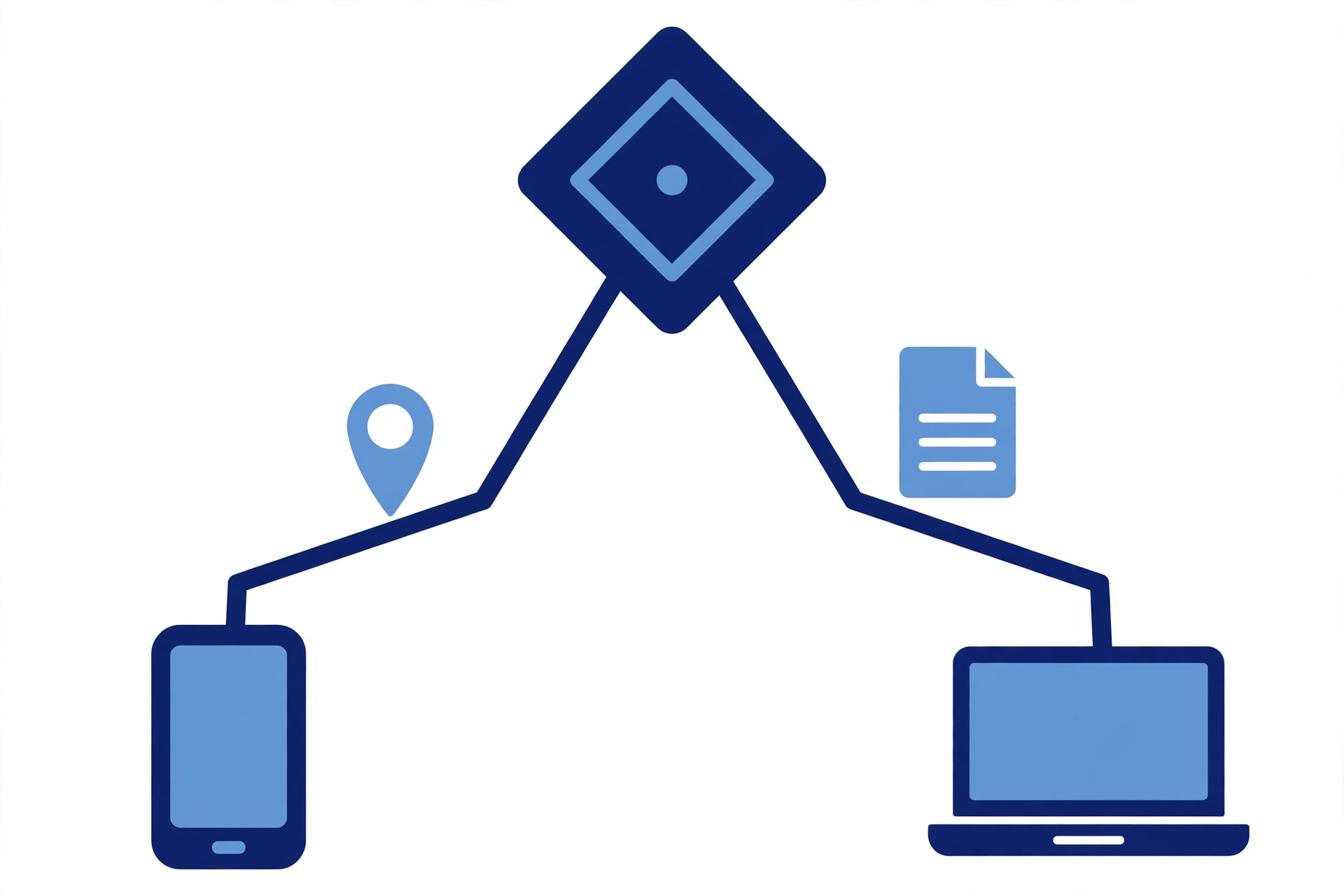
使い分けに難しいルールは要りません。私の決め方は、次の2つだけです。
- 外出先・移動中・寝る前のちょっとした確認 → アプリ
- パソコンの前に座っていて、長文やファイルが絡む作業 → Web
この線引きで、迷うことはほぼなくなりました。どちらの入口から入っても続きができるので、「選ばなかった方でしかできない作業があるのでは」という不安もありません。
強いて言えば、通知で気づきたいやり取りが多い人はアプリを中心に、パソコン作業が生活の中心の人はWebを中心に、という置き方で十分です。
両方を入れておいて、その場で近い方を開く。それが一番ストレスのない使い方だと思います。
なお、片方の入口しか使っていない人は、もう片方を入れるのに追加の登録は要りません。同じアカウントでサインインすれば、これまでの会話や作業の続きがそのまま見られます。まずは両方を触れる状態にしておくのが、使い分けの第一歩です。
【招待コードの入力場所はアプリとWebで違う】
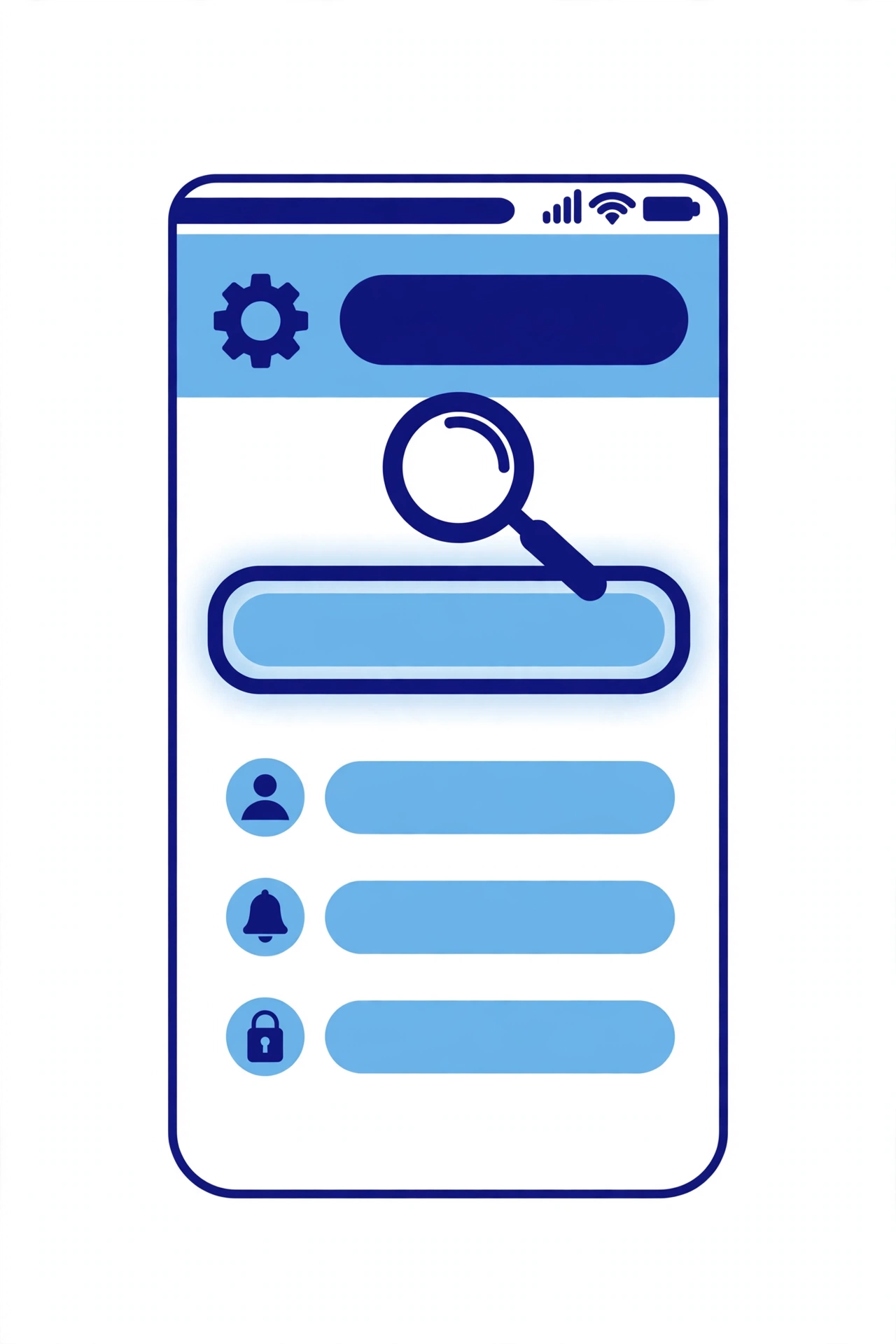
最後に、始め方でつまずきやすい「招待コードの入力場所」です。ここはアプリとWebで場所が違うので、知らないと探し回ることになります。
アプリ版では、設定の中にある「Redeem token」の項目から入力します。Web版では、設定の「一般」にある「使用状況」の中の「招待コードを利用」から入力します。
大事なのは期限です。招待コードの入力は、登録してから48時間以内に行う必要があります。登録だけ済ませて入力を後回しにすると、期限を過ぎてしまうので注意してください。
招待の仕組みや、コードの受け取り方から入力までの流れは、Museの招待コードの記事で手順をまとめています。これから登録する人は、登録の前に一度目を通しておくと、48時間の期限にも慌てずに済みます。
逆に、すでに入力済みの人は、この節は読み飛ばして大丈夫です。入力場所の違いは、身近な人がこれから始める時に教えてあげると喜ばれるポイントでもあります。
【まとめ|入口は2つ、相方は1つ】

この記事のポイントを振り返ります。
- アプリ版とWeb版は入口の違いで、中身は同じMuse。会話や作業の続きはどちらの入口からでも見られる
- アプリは外出先での確認や通知の受け取りに、Webは腰を据えた作業やファイルの受け渡しに向いている
- 迷ったら「今いる場所」と「作業の重さ」で決める。それで十分に回る
- 招待コードの入力場所は入口ごとに違い、入力は登録後48時間以内
私自身、最初は「どっちが正解か」を考えていましたが、今は「どっちも正解で、場面で選ぶもの」という感覚です。入口が2つあるのは、欠点ではなく、生活のあらゆる場面に相方がいてくれるということでもあります。
Museをこれから始める人は、まず招待コードの入力までを期限内に済ませて、あとは両方の入口を触ってみてください。自分の生活に馴染む使い分けは、触っているうちに自然と決まってきます。
\ Museを始めてみたい人はこちら /