こんにちは!とも(@tomo_ITBizBlog)です!
※本記事はプロモーションを含みます。
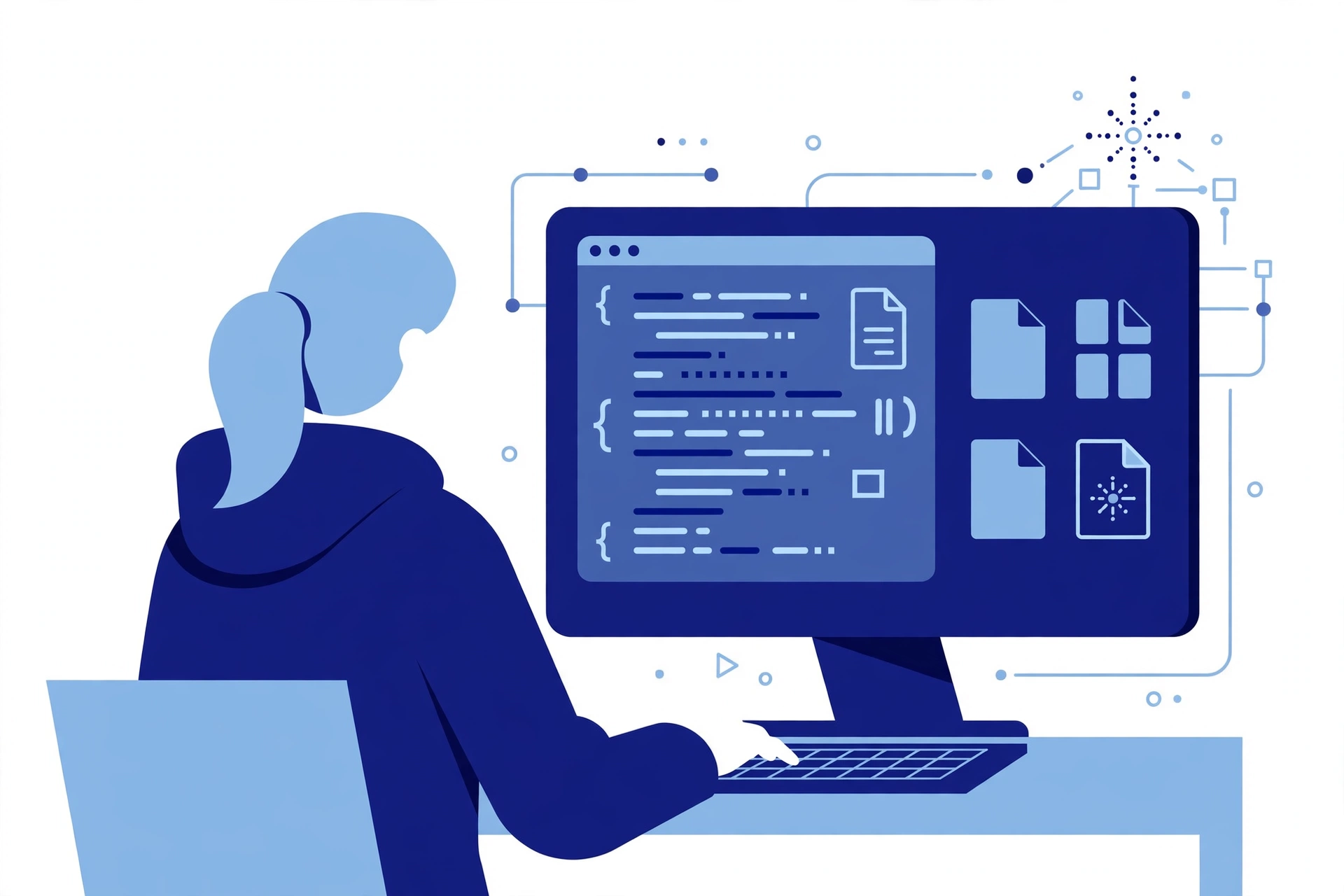
コードを書いていて分からないことがあるたびに、エディタとブラウザを行ったり来たり。
エラーの出たファイルの中身をコピーして、チャットAIに貼って、返ってきた修正案をまたエディタに戻して……。ファイルが1つで済むうちはよくても、複数のファイルにまたがる修正になると、この往復だけで手が止まってしまいます。
そんな経験はありませんか。
先に見通しを書くと、Claude Codeは「プロジェクトのフォルダの中で、ファイルを読み書きしながら作業を進める」タイプのAIコーディング支援です。チャットで答えをもらうのではなく、作業そのものを同じ場所で進められる。この違いが、実務での使い勝手を大きく変えます。
私はフリーランスのAWS/生成AIエンジニアとして仕事をしており、開発作業の中でClaude Codeを使ってきました。
この記事では、その利用経験をもとに、Claude Codeの使い方と「実務でどこまで任せられるのか」の範囲感を整理します。
本記事はこんな悩みを解決!
- チャットAIとの往復が面倒で、コーディング支援を使いこなせていない
- Claude Codeに何を頼めるのか、具体的なイメージが湧かない
- AIに任せてよい範囲と、自分で確認すべき範囲の線引きが分からない
この記事で分かること
- Claude Codeの立ち位置と、チャット型AIとの違い
- プロジェクトの中で作業を進める、基本の使い方の流れ
- 任せられる場面と、人が確認すべき場面の線引き
【Claude Codeとは|手元のプロジェクトの中で作業するAI】
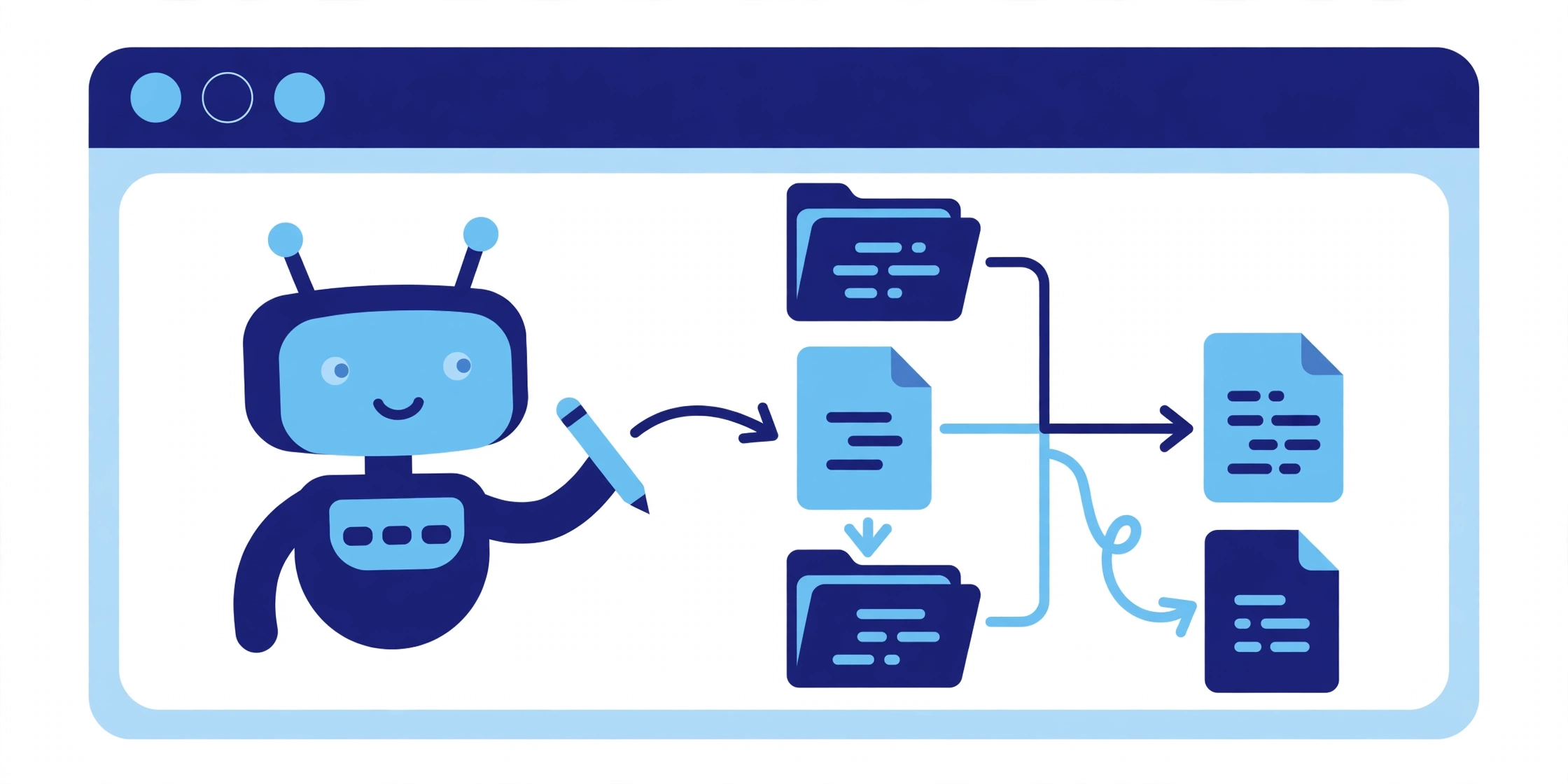
Claude Codeは、Anthropicが提供するAIコーディング支援のツールです。
大きな特徴は、ターミナル(コマンドを入力して操作する画面)の中で動き、作業中のプロジェクトのファイルを直接読み書きできることです。
ブラウザのチャット画面にコードを貼って質問するのと違い、プロジェクト全体を「作業場所」として扱えます。どのファイルに何が書いてあるかを自分で読みに行き、必要なら複数のファイルをまとめて直し、コマンドを実行して動作を確かめる。こうした一連の作業を、会話で指示しながら進められます。
チャット型のAIが「相談相手」だとすれば、Claude Codeは「同じ現場に入って手を動かす相方」に近い存在です。
もちろん、得意なのはコードまわりの作業全般であって、設計の最終判断まで代わりにしてくれるわけではありません。その線引きは、後半で改めて整理します。
まずは「チャットで答えをもらう道具」ではなく「プロジェクトの中で作業する道具」という立ち位置を押さえておくと、このあとの使い方がつかみやすくなります。
【基本の使い方|頼んで、確認して、直していく流れ】
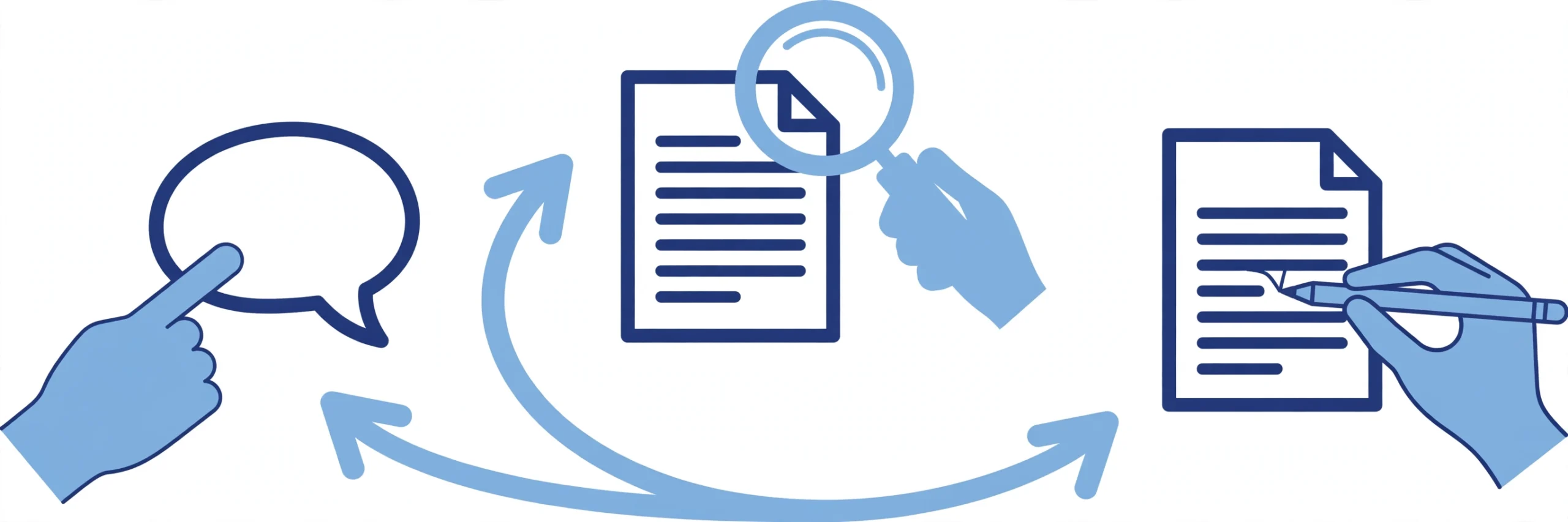
使い方は、大きく3つの繰り返しです。
- 手順1:プロジェクトのフォルダでClaude Codeを開き、やりたいことを文章で頼む
- 手順2:Claude Codeがファイルを読み、進め方や変更案を示すので、内容を確認する
- 手順3:変更を受け入れたり、追加の指示を出したりして、少しずつ仕上げる
頼み方のコツは、ゴールを言葉にすることです。
「このエラーを直して」だけでも動きますが、「この機能を追加したい」「この処理を別のファイルに分けたい」のように目的を伝えると、関連するファイルを探すところから進めてくれます。
途中で、ファイルの変更やコマンドの実行について確認が入る場面があります。ここは飛ばさず、変更内容(差分)を目で追うのが前提です。「全部お任せ」で進めるのではなく、要所で自分がハンドルを握る。この姿勢が、実務で使うときの基本形になります。
一度で完璧な結果を期待するより、「頼む→確認する→直す」の往復を速く回す道具として使うと、相性がよくなります。
なお、利用の前提となるプランや料金、対応環境などの条件は変わりうる項目です。導入を検討する際は、公式サイトで最新の情報を確認してください。
【任せられる場面(1)|コードの生成・修正と定型作業】
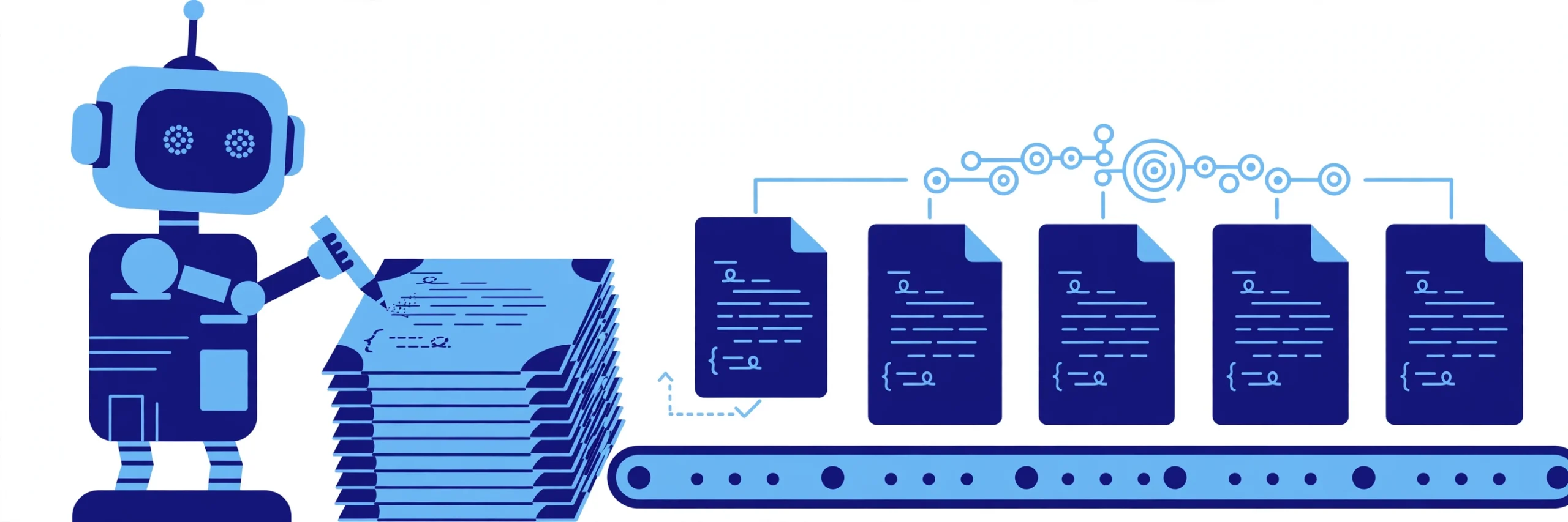
ここからは、私の仕事の中で「任せてよかった」と感じている場面を、2つの見出しに分けて紹介します。
まず、コードを書く・直す作業です。
- 新しい処理のたたき台(雛形)を書かせる
- 既存コードの定型的な修正や、書き方の統一
- テストコードの下書きを作らせる
- 設定ファイルやスクリプトの雛形を用意させる
共通するのは、「正解の形が見えていて、量が多い作業」だということです。
たとえば、同じパターンの修正を何か所にも入れる作業。人がやると集中力が切れてミスが出ますが、パターンを伝えて任せれば、淡々と進めてもらえます。私はインフラまわりのコードや補助スクリプトを書く場面で、この「たたき台+定型作業」の担当として使うことが多いです。
ただし、たたき台はたたき台です。出てきたコードは必ず読み、意図どおりかを確認してから取り込みます。
書く速度が上がる分、「読んで確かめる」工程の比重が上がる。その前提で任せると、速さと安全のバランスが取れます。
【任せられる場面(2)|調査と読み解き、作業の下準備】
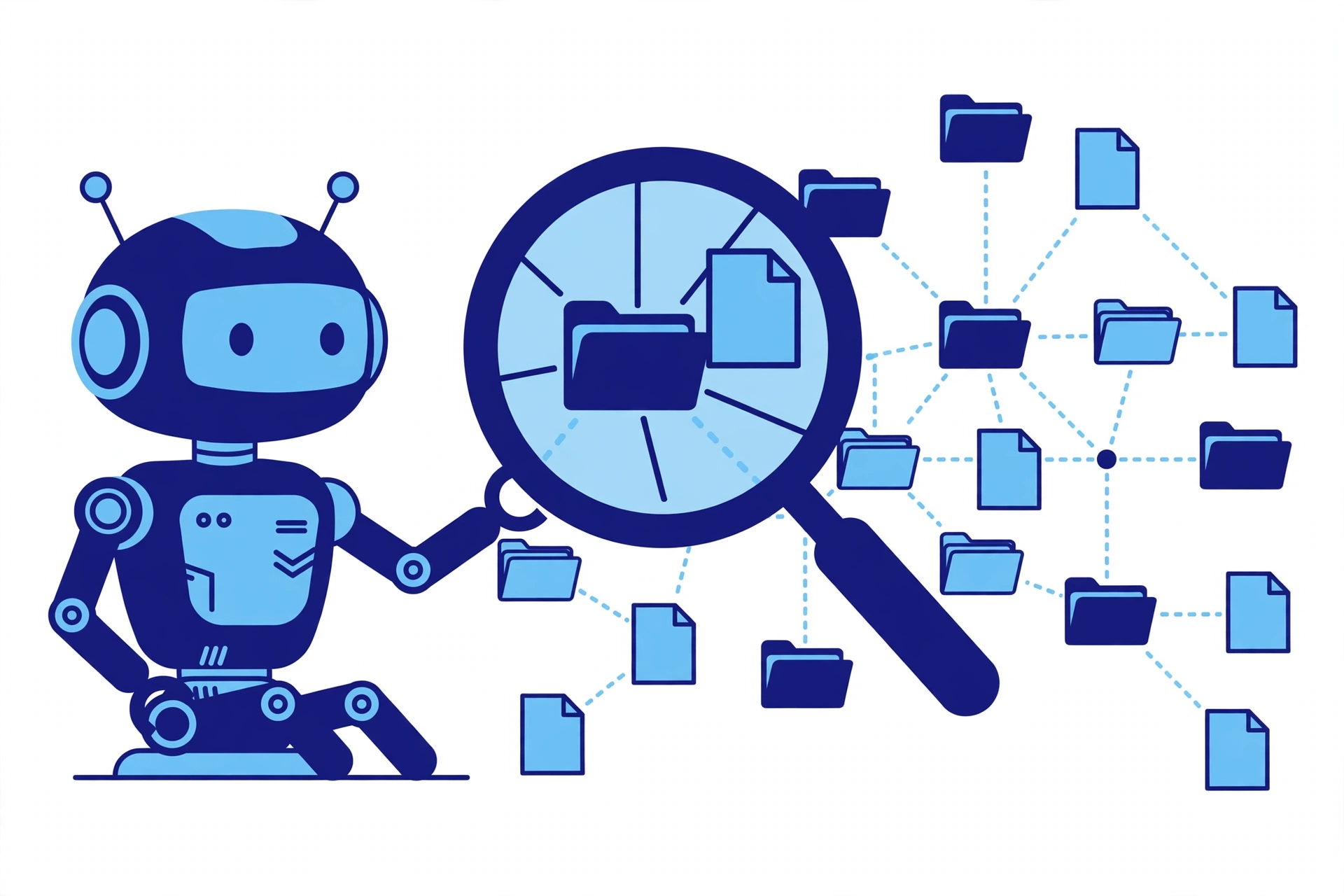
もう1つ任せて助かっているのが、調査と読み解きの場面です。
- 初めて触るプロジェクトの構成や、処理の流れを説明させる
- エラーの原因の当たりを付けるために、関係しそうな箇所を洗い出させる
- 修正の影響が及びそうな範囲を、先に調べさせる
- 変更内容の説明文や、ドキュメントの下書きを作らせる
エンジニアの仕事は、コードを書く時間より「読む・調べる」時間のほうが長いくらいです。
特に、他人が書いたコードや、久しぶりに触る自分のコードは、全体像をつかむだけで一仕事になります。そういう下準備を任せられると、本来集中すべき「判断と実装」に時間を使えるようになります。
調べ物の答えも、そのまま鵜呑みにはしません。「当たりを付ける」までがAIの担当で、裏付けは関係するファイルや実行結果で自分が取る。
この役割分担をしておくと、調査の速さだけを安全に取りに行けます。
【人が確認すべき場面|任せっぱなしにしない線引き】
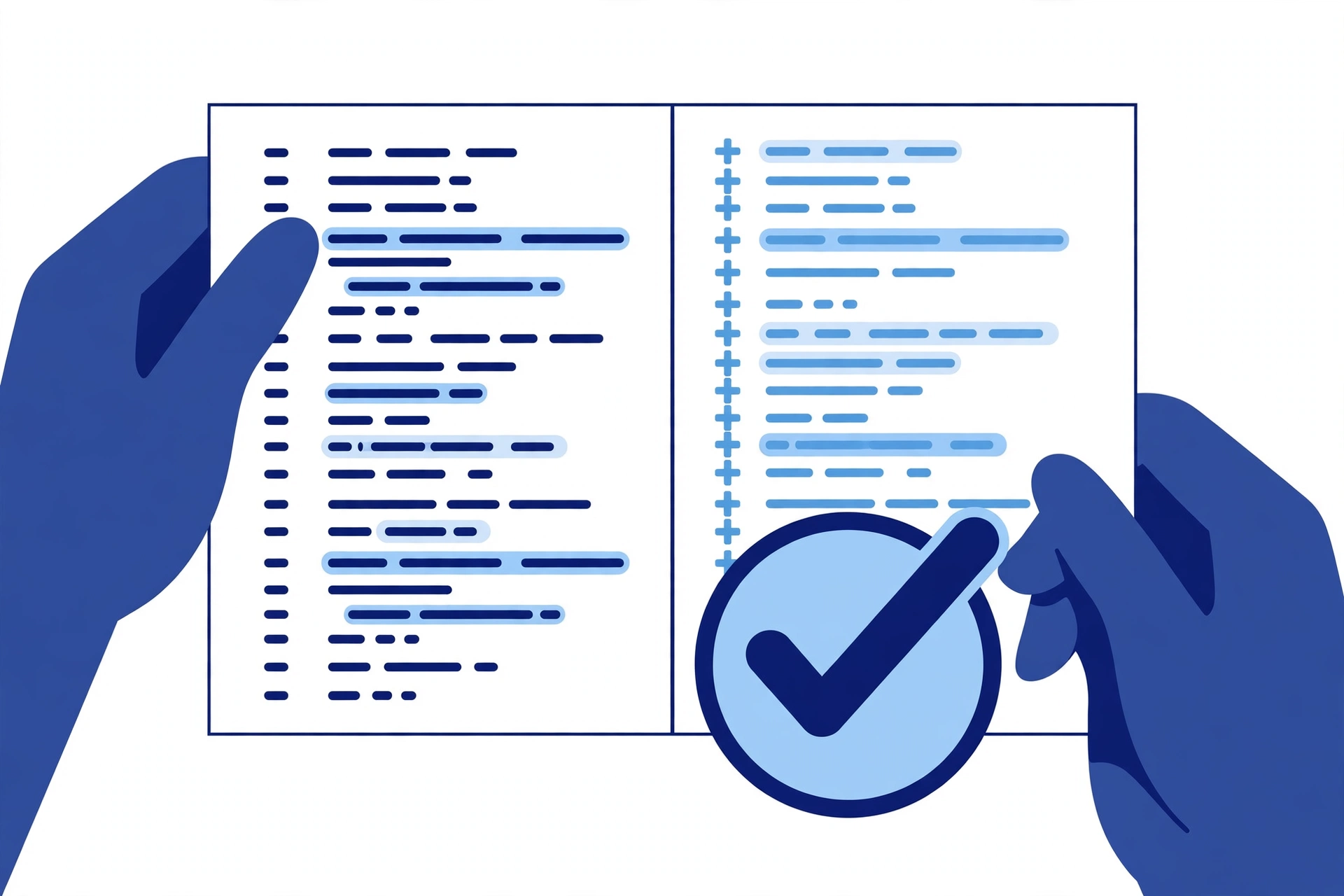
一方で、任せっぱなしにしない場面もはっきりさせておきます。
私が「必ず人が確認する」と決めているのは、次のような場面です。
- 本番環境に影響する変更や、影響範囲の大きい設定変更
- ファイルの削除など、元に戻しにくい操作
- 認証情報やアクセス制御など、セキュリティに関わる部分
- 仕様や設計そのものの判断(何を作るか、どう作るか)
- 最終的な動作確認と、レビューの責任
Claude Codeの変更案は、もっともらしく見えても間違っていることがあります。動いているように見えるコードが、実は要件を取り違えている、ということも珍しくありません。
だからこそ、変更の差分を読む、テストや実行で確かめる、という確認工程は省略できません。AIに任せた作業ほど、最後の確認は人の仕事です。
逆に言えば、この線引きさえ決めておけば、線の内側は安心して任せられます。「任せる範囲」と「確認する範囲」を先に決めることが、Claude Codeを使いこなすうえでの土台になります。
【私の使い分け|開発はClaude Code、日常の相方はMuse】
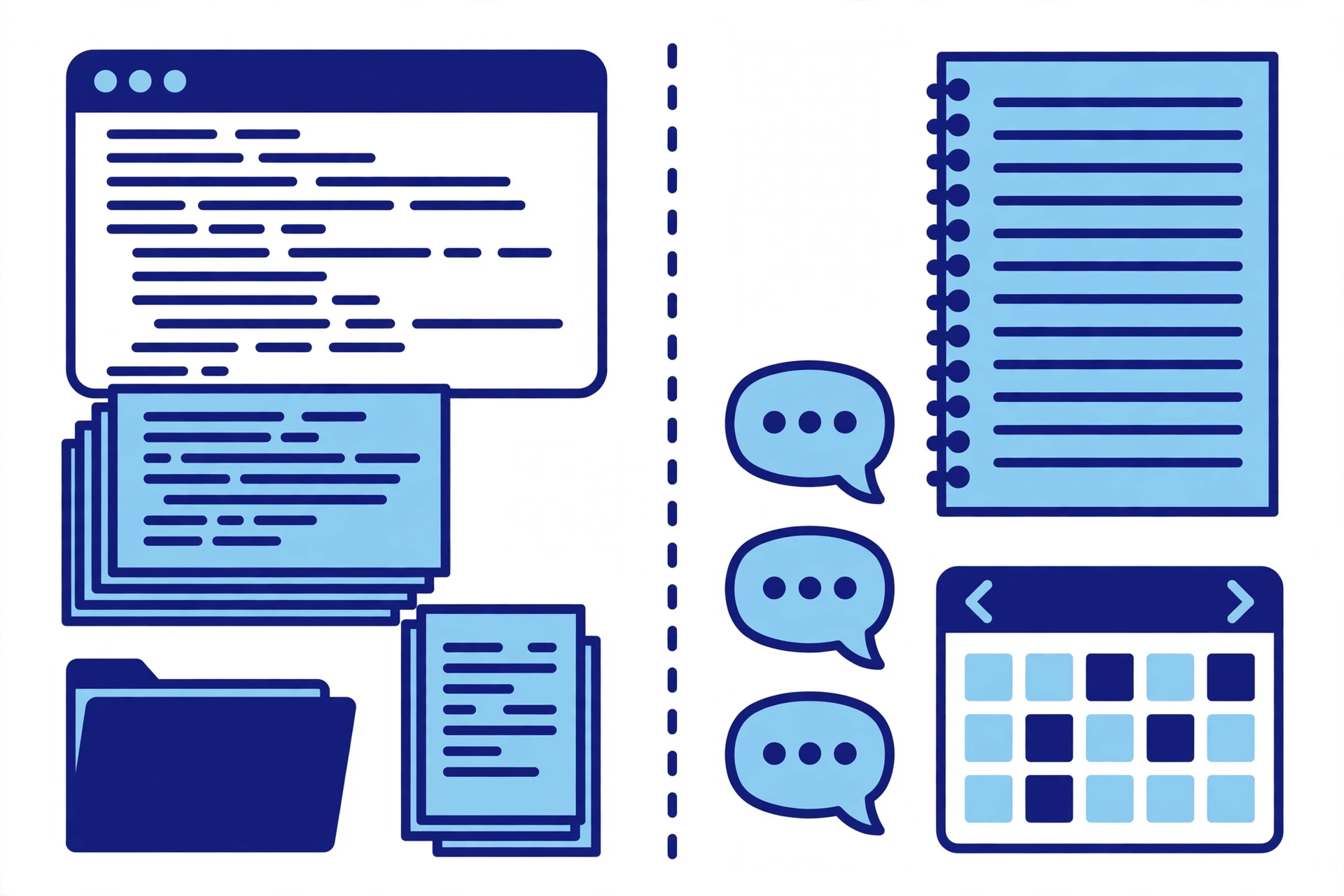
最後に、私自身の道具の使い分けを書いておきます。
コードを書く開発作業では、Claude Codeが中心です。プロジェクトの中で手を動かす作業は、この形が一番しっくりきました。
一方で、ブログ運営や調べもの、文章づくりといった「コード以外の日常の作業」は、作業そのものを進めてくれるエージェント型のAIに寄せてきました。私の場合は、Museがその相方です。
同じ「AIに任せる」でも、開発の現場と日常の作業では、求める形が違います。道具ごとに得意な担当が違うので、使い分けるのが自然でした。
Museについては、MuseとChatGPTの違いを比較した記事や、Muse完全ガイドで詳しく整理しています。
そして、私がChatGPTやGemini、Difyといった複数のAIツールを渡り歩いて、日常運用をMuseに一本化していった過程は、AIツールを渡り歩いてMuseに一本化した理由と使い分けの変遷にまとめています。あわせて読んでもらえると、使い分けの全体像がつかめるはずです。
【まとめ|任せる範囲を決めることが、使いこなしの第一歩】
この記事のポイントを振り返ります。
- Claude Codeは、ターミナルの中でプロジェクトのファイルを読み書きしながら作業を進める、AIコーディング支援
- 使い方は「頼む→確認する→直す」の繰り返し。要所で人がハンドルを握るのが前提
- 任せやすいのは、形が見えている生成・修正・定型作業と、調査・読み解きの下準備
- 本番への影響が大きい変更、戻しにくい操作、設計判断、最終確認は、人が担う
まずは、小さな修正や調査を1つ、Claude Codeに頼んでみてください。「どこまで任せて、どこを確認するか」の感覚は、実際に往復してみると早くつかめます。
コードそのものを学びたい人へ。
AIに任せる範囲が広がるほど、「自分でコードが読める・書ける」ことの価値は、むしろ上がっていきます。AIの変更案を正しく確認できるのは、コードの基礎がある人だからです。
これからプログラミングを基礎から学びたい方には、実践形式で学べるプログラミングスクールという選択肢もあります。オンラインで受講できるEnjoy Tech! プログラミングスクールも、その1つです。AIを使いこなす側に回るための土台づくりとして、検討してみてください。
\ コードを基礎から学びたい人はこちら /