この記事はアフィリエイト広告(PR)を含みます
こんにちは!とも(@tomo_ITBizBlog)です!
Museを使い始めてしばらくすると、こんな悩みが出てきませんか。
「作ってもらったページや資料が、どこにあるか分からなくなってきた」
「一つの会話にいろんなテーマが混ざって、あの話の続きが探せない」
僕自身、ブログ・YouTube・Kindle出版など複数のテーマを並行して進めているので、まさにこの状態になりました。
そこで使い始めたのが、「スペース」と「サイドチャット」です。
この2つを使い分けたら、情報の散らかりがかなり収まりました。
本記事はこんな悩みを解決!
- Museに作ってもらった物が増えて、置き場所に困っている
- 会話が長くなり、テーマごとの話が混ざってしまう
- スペースとサイドチャットの違いが分からない
この記事で分かること
- スペースの役割と作り方・整理のコツ
- サイドチャットの役割と作り方
- スペースとサイドチャットの使い分け
- 僕(とも)の実際の使い方の実例
スペースとは?作ったページやアプリの置き場所
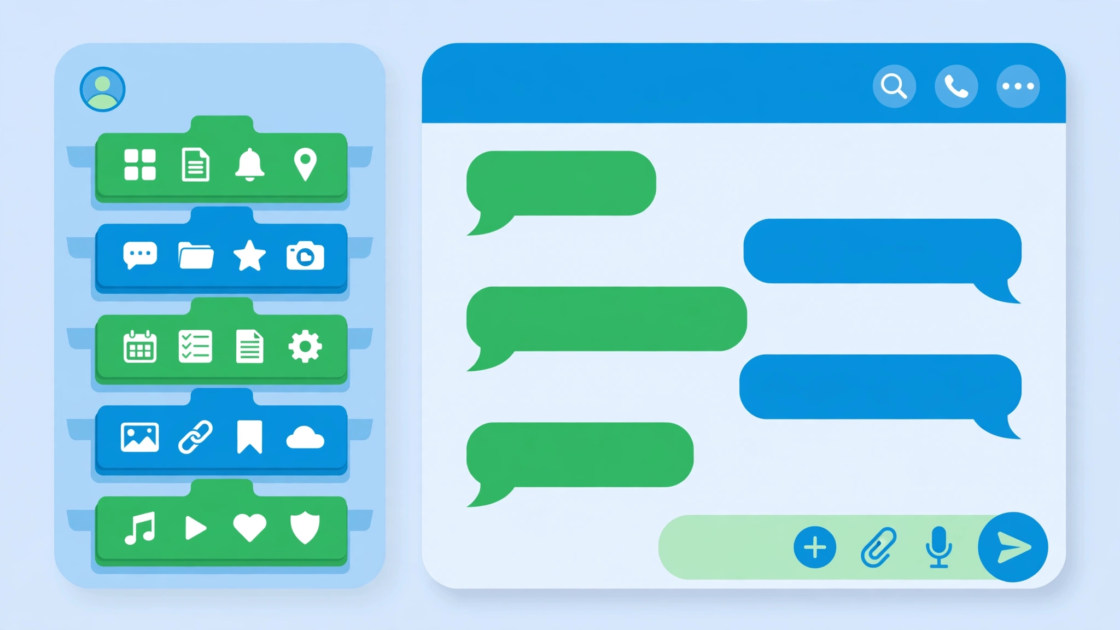
スペースは、Museに作ってもらったページやアプリなどの「成果物」を置いておくための場所です。
画面のサイドバーに並んでいて、作ったものが増えても、ここを見ればたどり着けるようになっています。
たとえるなら、作業机の上に置きっぱなしにせず、棚にしまうような感覚です。
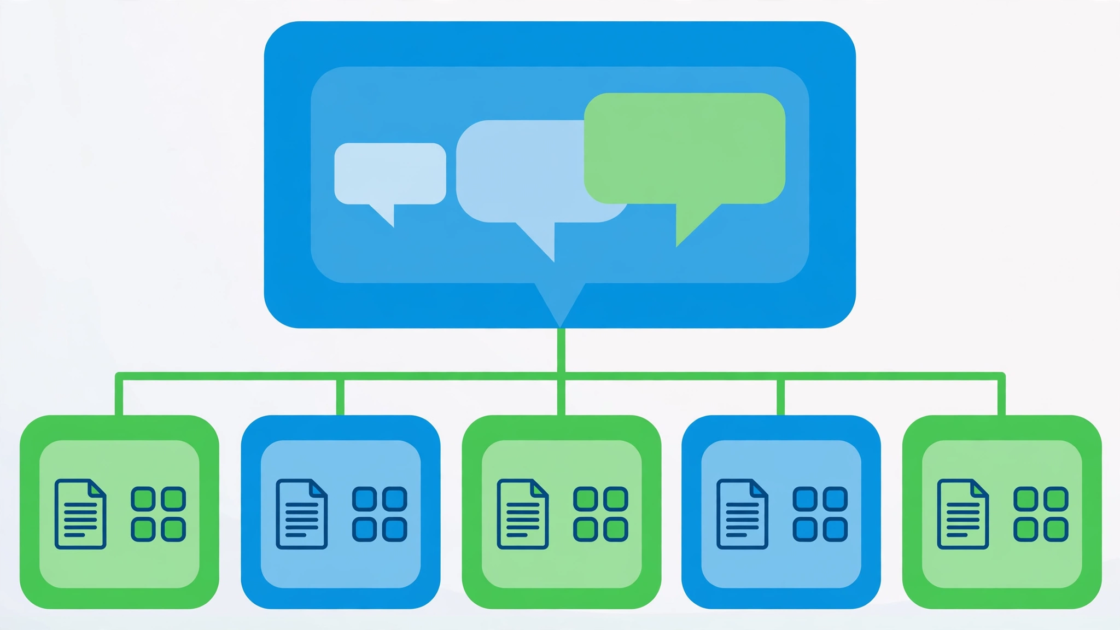
僕は2026年11月6日に、このスペースを9件作って整理しました。
しかも、作る作業自体もMuseに頼んでやってもらっています。
スペースの整理のコツ:「まとめ」と「単独」で分ける

スペースが増えてきたら、名前の付け方をそろえるのがコツです。
僕は次の2種類に分けています。
- 「まとめ:〇〇」=関連するものを集めた親ページ型
- 「単独:〇〇」=そのテーマだけで完結する型
実際の9件のうち、主なものはこんな構成です。
- まとめ:ブログ関連
- まとめ:YouTube関連
- まとめ:SNS拡散
- 単独:Kindle出版
- 単独:確定申告・家計簿ツール
- 単独:AWSハンズオン実績作り
- 単独:音楽ブログ運営
- 単独:アイデア置き場
「まとめ」の中は、カテゴリ見出し+関連リンク集の形にすると、探し物がすぐ見つかります。
運用ルールも決めています。
- 特化テーマは、まず「まとめ:ブログ関連」の中のセクションとして増やす
- サービスとして育ったものだけ、「単独」へ格上げする
最初から細かく分けすぎず、育ったら分ける、が続けやすいです。
- 新しいテーマができる
- → まずは「まとめ」の中のセクションに入れる
- → サービス面が育つ
- → 「単独」のスペースに格上げする
サイドチャットとは?テーマ別の会話の部屋

サイドチャットは、テーマごとに会話を分ける機能です。
メインの会話は1本の大きな流れなので、テーマが増えるほど、いろんな話が時系列に混ざっていきます。
サイドチャットで部屋を分けておくと、そのテーマの話と経緯は、その部屋の中に残り続けます。

なお、サイドチャットには、WhatsAppなどの外部チャットと連携できるものもあります。
普段使いのチャットアプリからそのまま話しかけたい人には、こちらも選択肢になります。
僕のサイドチャットの使い方(実例)
僕が実際に作って使っているサイドチャットは、たとえばこんな感じです。
- Kindle出版の部屋(企画・制作・出版の相談)
- ゲーム配信の部屋(機材や配信準備の相談)
- 音楽サイトの部屋(サブドメイン運営の相談)
- エンジニア・ロードマップ企画の部屋
- フリマ出品の部屋(メルカリ・Yahoo!フリマ・楽天ラクマ)
ポイントは、「そのテーマの相談は、その部屋で」と決めてしまうことです。
部屋ごとに文脈が保たれるので、「前回どこまで話したっけ」を説明し直す手間が減ります。
テーマを並行して進めるほど、この差は大きくなりますよ。
実際に部屋分けしてみた体験談は、noteの連載でも詳しく書いています。
スペースとサイドチャット、どう使い分ける?

最後に、2つの違いを整理します。
| 機能 | 役割 | たとえ |
| スペース | 作ったページ・アプリの置き場所 | 棚・保管庫 |
| サイドチャット | テーマ別の会話 | 部屋・会議室 |
覚え方はシンプルで、「モノ」を置くのがスペース、「話」をするのがサイドチャットです。
使い方の流れはこうなります。
- テーマの相談が始まる
- → サイドチャットで部屋を作って話す
- → ページや資料などの成果物ができる
- → スペースに置いて、いつでも見返せるようにする
まとめ

この記事のポイントをまとめます。
- スペースは、作ったページやアプリの置き場所
- サイドチャットは、テーマ別の会話の部屋
- 「まとめ/単独」の名前ルールで、増えても散らからない
- 迷ったら「モノはスペース、話はサイドチャット」
Museは、頼めばスペースやサイドチャットの作成自体もやってくれます。
「整理したい」と伝えるだけでも、かなり進みますよ。
これからMuseを始める方は、招待コードの利用がお得です。
登録後48時間以内にコードを入力すると、紹介した側・された側の両方に10億トークンが入ります。
招待の仕組みの詳しい解説は、こちらの記事にまとめています。
\ Museを始めてみたい人はこちら /
体験記として読みたい方は、note連載の実例編もどうぞ。