
こんにちは!とも(@tomo_ITBizBlog)です!
Museを使い込んでいくと、どんどん増えていくのが「スペース」です。テーマごとに分けて作れるので便利なのですが、増えすぎると今度は探すのが大変になってきます。
この記事では、筆者が実際にやった「ランチャー1つに全部を集約する整理術」を、頼み方の型まで含めてそのまま紹介します。同じようにスペースが増えてきた方の参考になればうれしいです。
本記事はこんな悩みを解決!
- Museのスペースが増えすぎて、目的のものを探すのに時間がかかる
- サイドバーをすっきりさせたいけど、スペースを消してしまうのは不安
- スマホのホーム画面からも、よく使うスペースをすぐ開けるようにしたい
この記事で分かること
- スペースをランチャー1つに集約する考え方
- そのまま真似できる、Museへの依頼文の型
- リンク形式のハマりどころ(hatch://space/ の形)
- 端末別に、ホーム画面からスペースを開けるようにする方法
【スペースが増えると、探すだけで疲れてくる】

朝、作業を始めようとしてMuseを開く。いつものスペースを開きたいだけなのに、サイドバーを上から下へスクロールして、似た名前をいくつか見比べて、やっと見つける。急いでいると、間違えて別のスペースを開いてしまうこともあります。こんな「探す時間」が、毎日少しずつ積み重なっていました。
筆者もまったく同じ状態で、スペースは全41件まで増え、サイドバーには28件が並んでいました。作るのは簡単でも、増えた後の「探す・開く」が重くなっていたんです。
スペースやサイドチャットの基本的な使い分けや、整理の考え方の土台は「Museのスペースとサイドチャットの使い方」でもまとめています。この記事では、その先の「増えすぎたスペースをどうまとめるか」に絞って紹介します。
【解決の考え方|ランチャーを1つ作って全部そこに集約する】

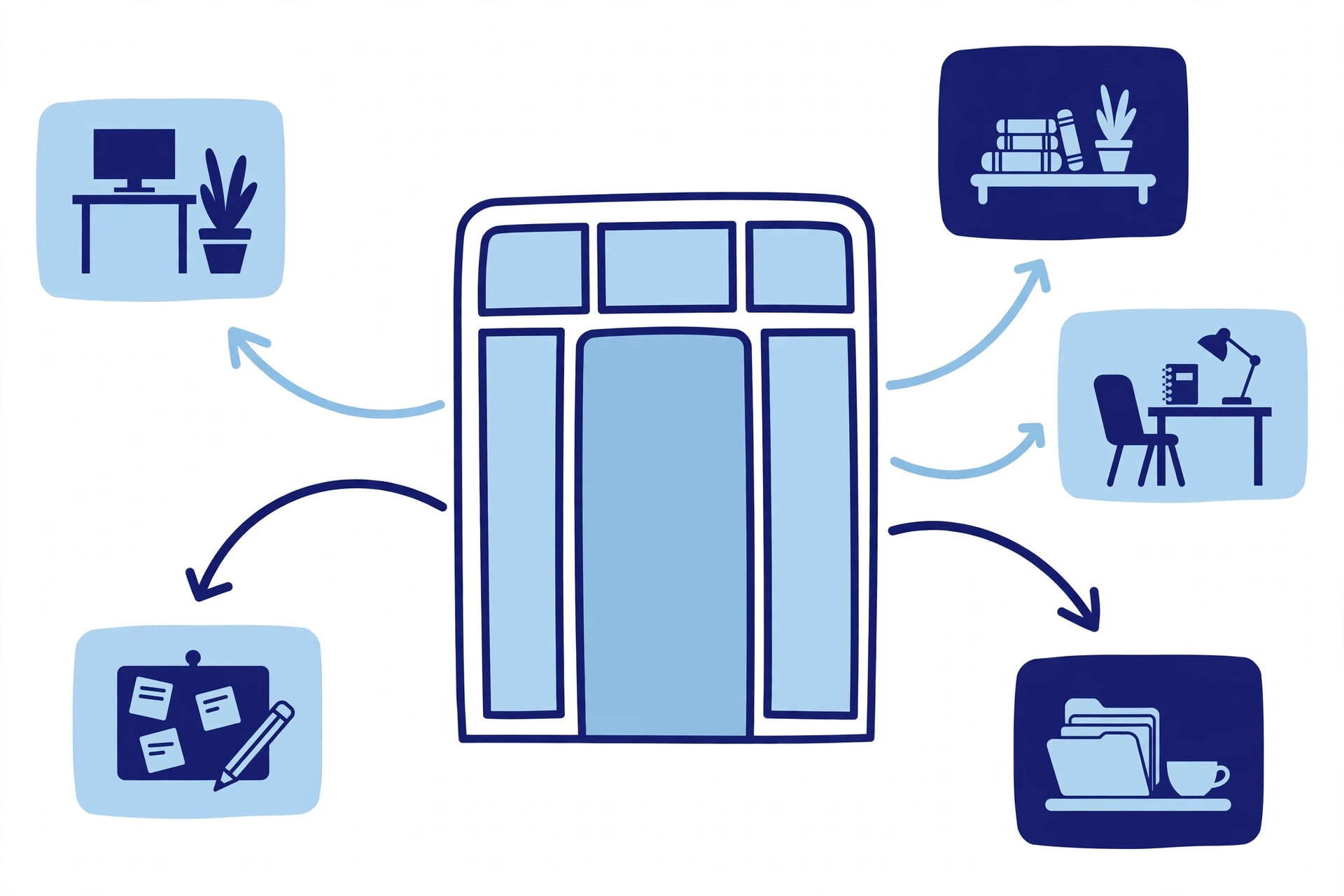
やったことはシンプルで、スペースを減らすのではなく「入口を1つにまとめる」ことです。全スペースを一覧できるランチャーを1つ作り、普段はそこを開いて、目的のスペースへ飛ぶ形にしました。
ランチャーの中身は、よく使う4つを大きなタイルにして、いつも一番上に表示する形です。残りはカテゴリ別の一覧にまとめ、名前での検索とカテゴリでの絞り込みもできるようにしました。
カテゴリの分け方は、筆者の場合は「まとめ」「事業・プロジェクト」「レポート・管理」「占い診断」「その他」といった具合です。ここは自分の使い方に合った分け方で大丈夫です。
入口が1つになれば、サイドバーに並べるものも1つで済みます。次から、その作り方を順番に紹介していきます。
【手順1|Museへの頼み方(依頼文の型つき)】

ランチャーは自分で組み立てるのではなく、Museに頼んで作ってもらいました。ポイントは、頼み方の中に「何をどう並べるか」「リンクの形式」「サイドバーの扱い」まで含めて伝えることです。
実際に使った依頼文の型がこちらです。自分のスペースの数や使い方に合わせて書き換えれば、そのまま使えます。
私のスペースが増えてきたので、全部を一覧できるランチャーを1つ作ってください。
・名前は「アプリ置き場」にしてください
・よく使う4つは大きなタイルにして、いつも一番上に表示してください
・残りはカテゴリ別の一覧にして、名前で検索できるようにしてください
・各スペースへのリンクは hatch://space/<スラッグ> の形式にしてください
・サイドバーに残すのはこのランチャーだけにして、他のスペースはライブラリへ移してください(削除はしないでください)
なお、ランチャーの名前(アプリ置き場)は、自分の分かりやすい呼び方に変えて大丈夫です。出来上がったら、ランチャーを開いて、タイルと一覧が自分の使い方に合っているか確認します。よく使うものの顔ぶれが違えば、その場でMuseに伝えれば並び替えもしてもらえます。
【手順2|サイドバーをランチャーだけに整理する】

ランチャーができたら、サイドバーの整理です。サイドバーに残すのはランチャー1つだけにして、他のスペースはすべてライブラリへ移します。
移す作業自体も、Museに頼めばまとめてやってもらえます。スペースが何十件もあっても、1件ずつ手で動かす必要はありません。
ここで大事なのは、これは「削除」ではないということです。ライブラリへ移したスペースは消えておらず、あとからいつでもサイドバーに戻せます。筆者も28件をライブラリへ移しましたが、その後困ったことはありませんでした。
サイドバーが1つだけになると、Museを開いた瞬間の迷いがなくなります。どの作業も、まずランチャーを開くところから始める、という単純な流れになりました。
【一番のハマりどころ|リンクは hatch://space/ の形にする】

この整理で一番つまずいたのが、ランチャーから各スペースへのリンクの形式です。普通の https:// から始まるURLを貼ると、タップしたときにブラウザ(Safariなど)が開いてしまい、Museアプリの中でそのまま開けません。
正解は hatch://space/<スラッグ> という形式です。<スラッグ>の部分を各スペースのものに差し替えるだけで、全スペース分のリンクが作れます。この形式なら、タップでMuseアプリ内に対象のスペースが直接開きます。
注意点が1つあります。「space」は単数形です。複数形にしてしまうと正しく開けないので、依頼文の中でもこの形を正確に指定しておくのが確実です。
【ホーム画面からも開けるようにする】

ランチャーができると、次は「スマホのホーム画面から直接開きたい」という欲が出てきます。端末ごとに方法が違うので、筆者の環境に合わせて3つに分けて紹介します。アプリ版とWeb版の使い分けについては「Museのアプリ版とWeb版、どう使い分ける?」でも整理しています。
Android(Google Pixel)の場合は2通りあります。KWGTというアプリでウィジェットを作り、要素ごとに「タッチしたらリンクを開く」で hatch:// のURLを割り当てる方法と、Shortcut Makerで1スペース=1アイコンのショートカットを並べる方法です。
iPadの場合は、ScriptableのListWidgetで、ランチャーに似せた一覧のウィジェットを作る形になります。Macの場合は、ショートカットアプリでURLを開くショートカットを作り、よく使うものをすぐ開けるようにします。
ウィジェットの大きさは、よく使うものだけを載せるなら小さめでも足ります。全部を載せたい場合は大きめのサイズにして、大きなタイルと一覧を組み合わせる形にすると見やすくなります。
ここで正直な注意点です。hatch:// のリンクが自分の端末で効くかどうかは、端末やアプリの対応状況によります。いきなり全部を作り込まず、まず hatch://search をメモアプリなどに貼って開いてみて、Museアプリが反応するかを1つだけ試すのが確実です。反応が確認できてからウィジェット側を作り込むと、手戻りがありません。
もう1つ、ウィジェットはスクロールができません。件数が増えて入りきらなくなったら、チップ(小さなボタン状の表示)を自動で細くする段階式にしておくと、数が増えても収まりやすくなります。
【スペースが増えたときは、ランチャーの更新を頼むだけ】

整理は一度やって終わりではありません。スペースはこれからも増えていきます。新しいスペースを作ったら、ランチャーへの追加もMuseに頼むだけにしておくのが、この方法が長続きするコツです。
「新しいスペースができたので、ランチャーの一覧に追加してください」と伝えれば、並び順やカテゴリも含めて更新してもらえます。ウィジェット側も、裏側の一覧をもとに作る形にしておけば、作り直しや貼り直しの手間なく追随できます。
自分で一覧を管理し直すのではなく、「増えたら更新を頼む」と決めておくことで、整理した状態が崩れにくくなります。
【まとめ|入口を1つにすると、Museがぐっと使いやすくなる】
今回の整理のポイントをまとめます。
- スペースが増えたら、減らすより「ランチャー1つに集約する」のが手軽
- 作り方は、Museへの依頼文の型でそのまま真似できる
- リンクは hatch://space/<スラッグ> の形式が肝で、「space」は単数形
- サイドバーはランチャーだけ残し、他はライブラリへ(削除ではないので戻せる)
- ホーム画面化の前に、hatch://search で反応を1つ試すのが確実
まだMuseを始めていない方は、招待コード「EWLVIK」を使うと10億トークンを受け取って始められます。流れは3ステップで、(1) 公式サイトで登録する、(2) 登録後48時間以内に設定画面から招待コード「EWLVIK」を入力する、(3) 10億トークンが反映される、という順番です。始め方の全体像は「Muse完全ガイド」にもまとめています。
\ Museを始めてみたい人はこちら /