こんにちは!とも(@tomo_ITBizBlog)です!
「SMS認証のためだけに、電話番号をもう1本持てたら」と思ったことはありませんか。
私も、サブの電話番号が1本あると便利だなと思いながら、月額料金がかかる回線をわざわざ契約するほどでもない、と先延ばしにしていました。
そんなときに思い出したのが、基本料0円で使えるpovo 2.0です。2026年11月18日の夜、実際に申し込んでみることにしました。
povo 2.0とは、KDDIが提供するオンライン専用の料金プランで、基本料は0円、必要なときにデータや通話の「トッピング」を買い足して使う仕組みのことです。
この記事では、申し込み開始からPixelで開通を確認するまでの手順を、そのときの画面とあわせて実録として残します。
料金やトッピングの内容は、2026年11月19日にpovo公式サイトで確認した情報です。申し込むときは、公式サイトの最新情報もあわせて確認してください。
本記事はこんな悩みを解決!
- povo 2.0の申し込みは、店舗に行かなくても終わるの?
- eSIMの契約から開通まで、どれくらい時間がかかるの?
- 基本料0円って本当?番号を持ち続ける維持費はいくら?
この記事で分かること
- povo 2.0の申し込みから開通までの全手順(実録)
- プラン・契約タイプ・SIMタイプの選び方
- かかる費用と、番号を持ち続ける維持費の目安
- 申し込み前に知っておきたい注意点と紹介プログラム
【povo 2.0の申し込みは最初から最後までスマホだけで終わります】
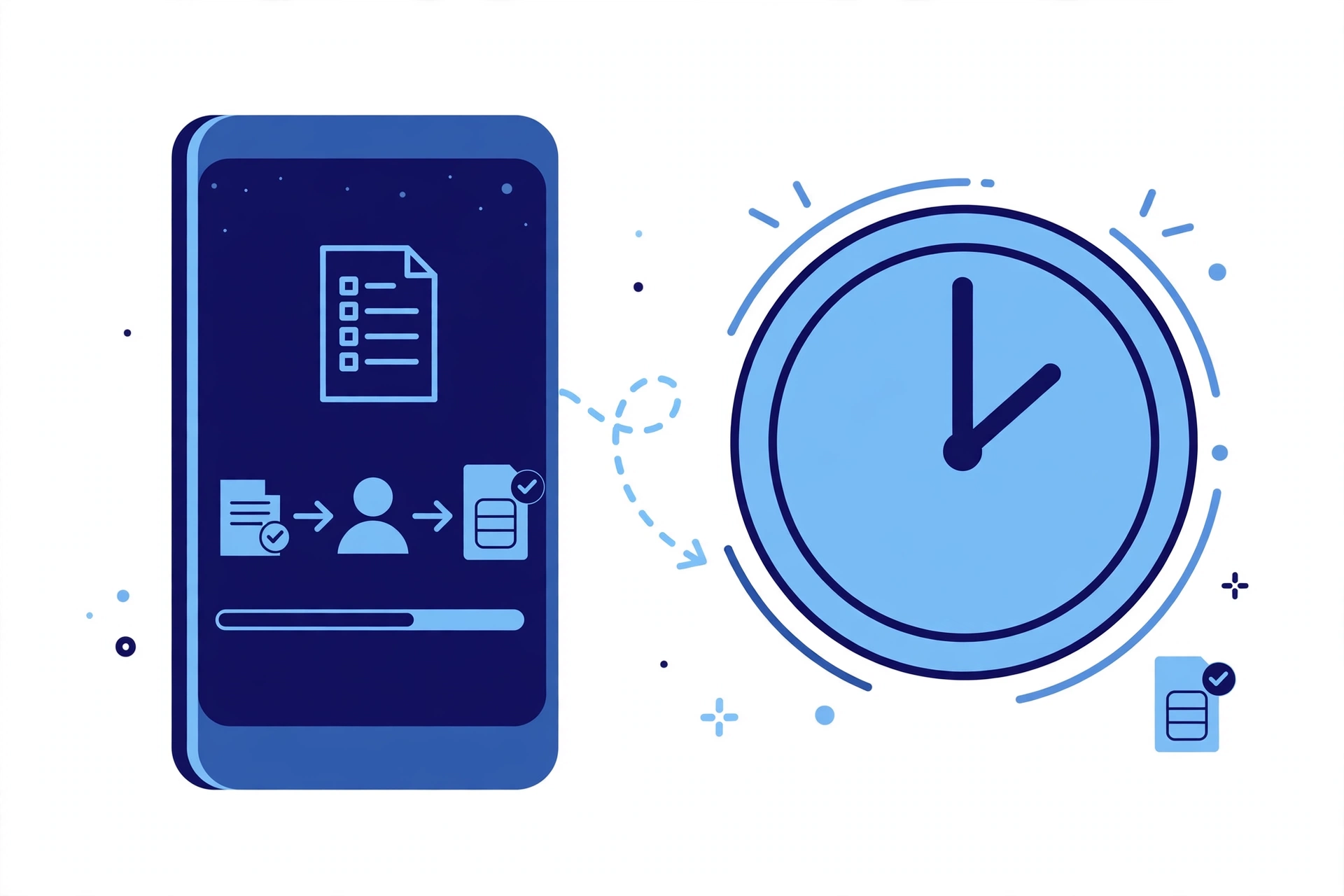
まず、今回の申し込みの全体像を、かかった時間とあわせて紹介します。
私が申し込みを始めたのは、2026年11月18日の23時33分です。そこからの流れは、次のとおりでした。
- 23:33 申し込み開始
- 0:07 支払方法の設定・本人確認・SIMの有効化が完了
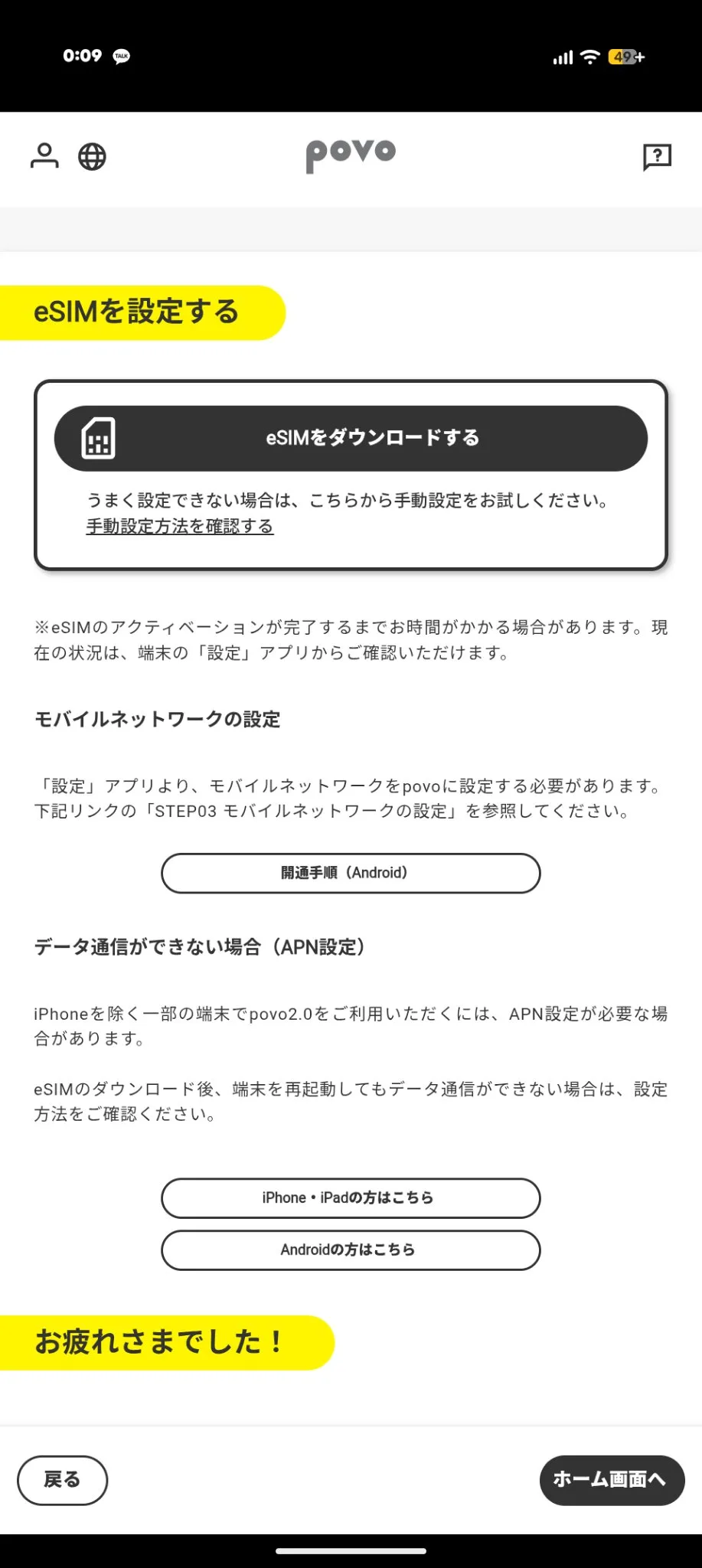
- 0:09 eSIMの設定
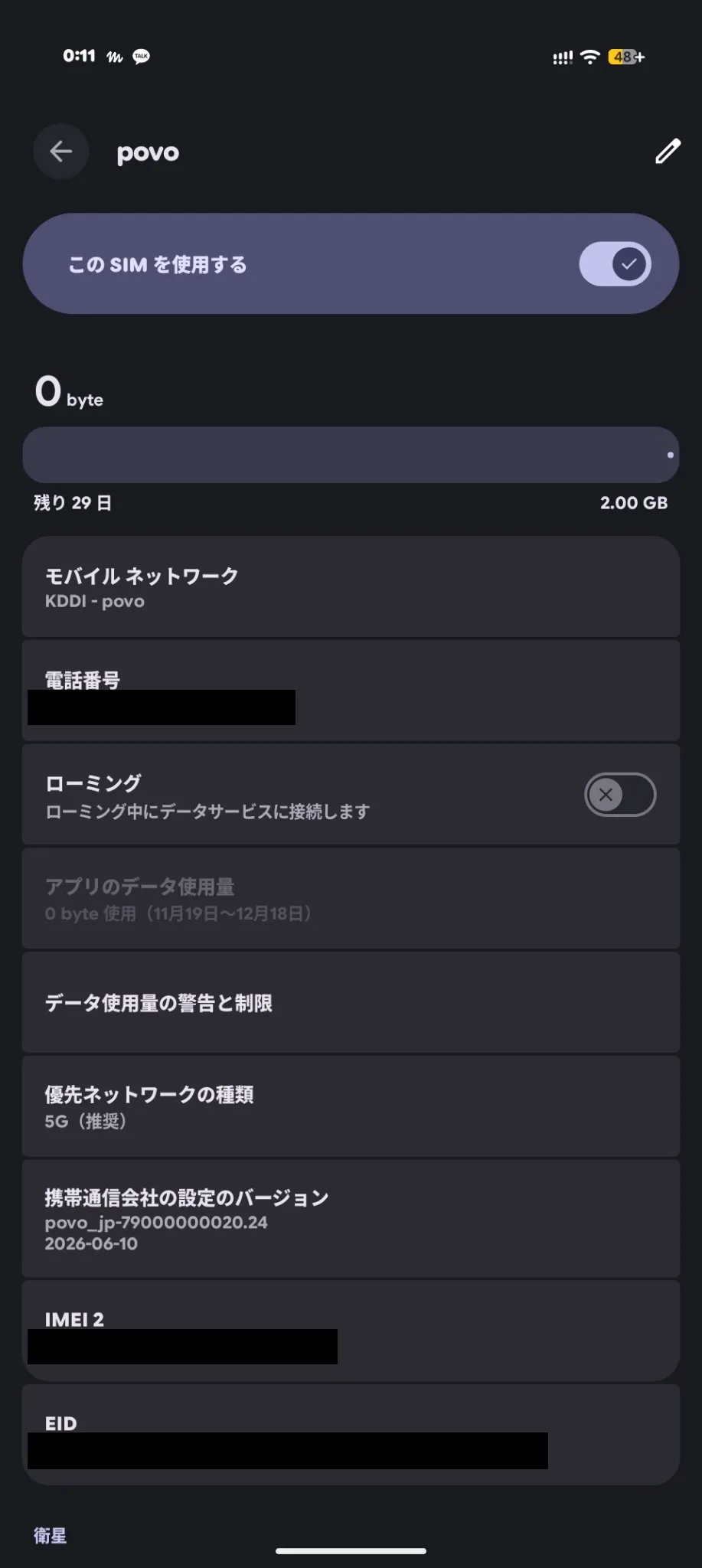
- 0:11 PixelのSIM設定画面で「KDDI - povo」の表示を確認
申し込み開始から開通の確認まで、約40分です。店舗に行く必要はなく、SIMカードの到着を待つこともなく、すべてスマホの操作だけで終わりました。
手順そのものは、次の5ステップです。
- プランの選択
- 契約タイプとSIMタイプの選択
- アカウント登録と本人確認、支払い方法の設定
- SIMの有効化とeSIMの設定
- PixelにeSIMを追加して、つながることを確認
なお、私がサブの電話番号を持ちたかった理由は、SMSを受けられる番号がほしかったからです。
きっかけになったYouTubeの電話番号確認の話は、YouTubeの電話番号確認でつまずいた話にまとめています。
この記事では、申し込みの手順に集中します。
次からは、各ステップで実際に選んだ内容を、順番に見ていきます。
【手順1|プランの選択で「通話+データ」を選びました】
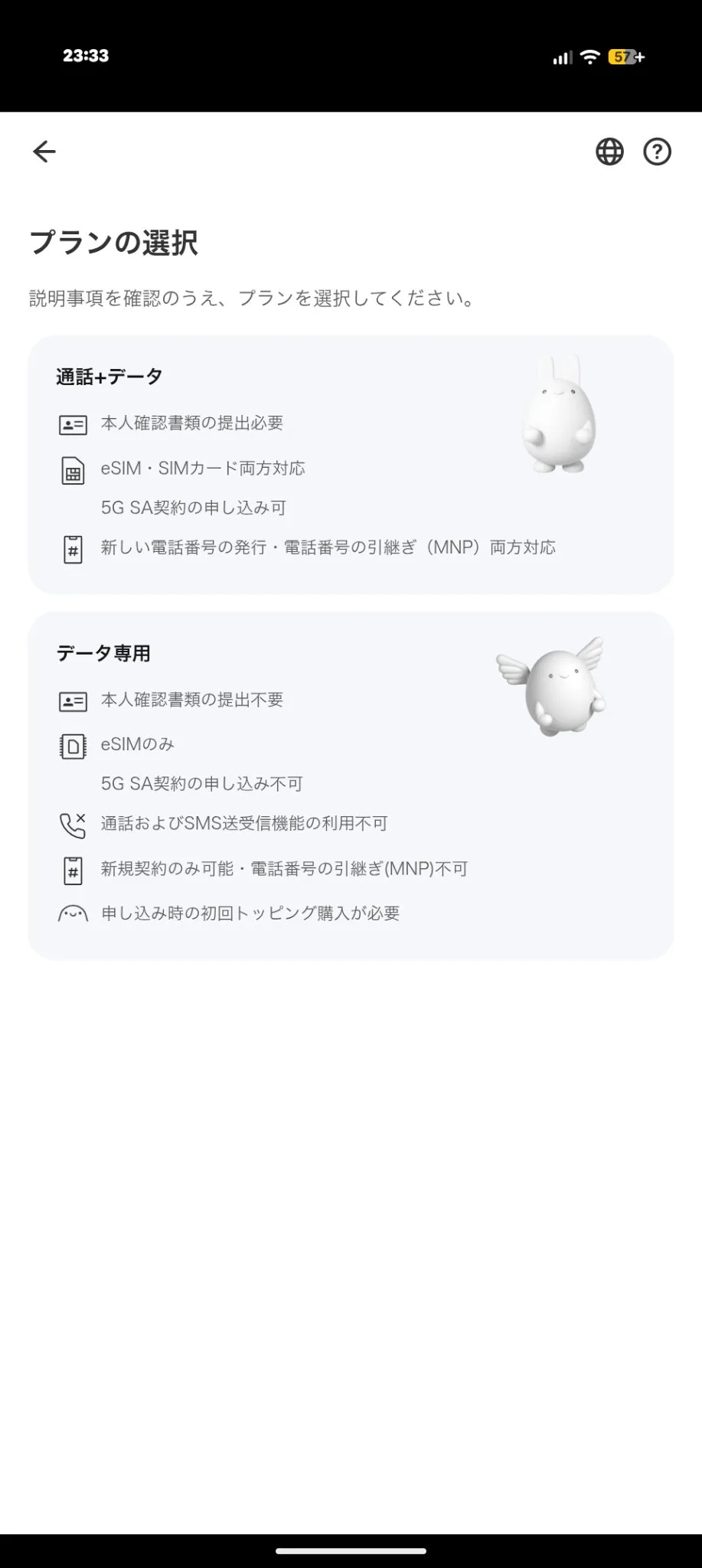
申し込みの最初は、プランの選択です。povo 2.0のプランは、次の2種類から選ぶ形でした。
- 通話+データ
- データ専用
画面に表示されていた、それぞれの特徴は次のとおりです。
通話+データは、本人確認書類の提出が必要です。eSIMとSIMカードの両方に対応していて、新しい電話番号の発行と、電話番号の引継ぎ(MNP)の両方に対応しています。
データ専用は、本人確認書類の提出が不要です。その代わり、対応するのはeSIMのみで、通話とSMSの送受信は使えません。契約は新規契約のみで、MNPはできません。申し込みのときに、初回のトッピング購入も必要です。
私が選んだのは「通話+データ」です。理由はシンプルで、SMSを受けられる電話番号がほしかったからです。
データ専用は手続きが軽い反面、SMSそのものが使えません。SMS認証用の番号が目的なら、選ぶのは通話+データになります。
【手順2|契約タイプとSIMタイプ、新規契約とeSIMを選びました】
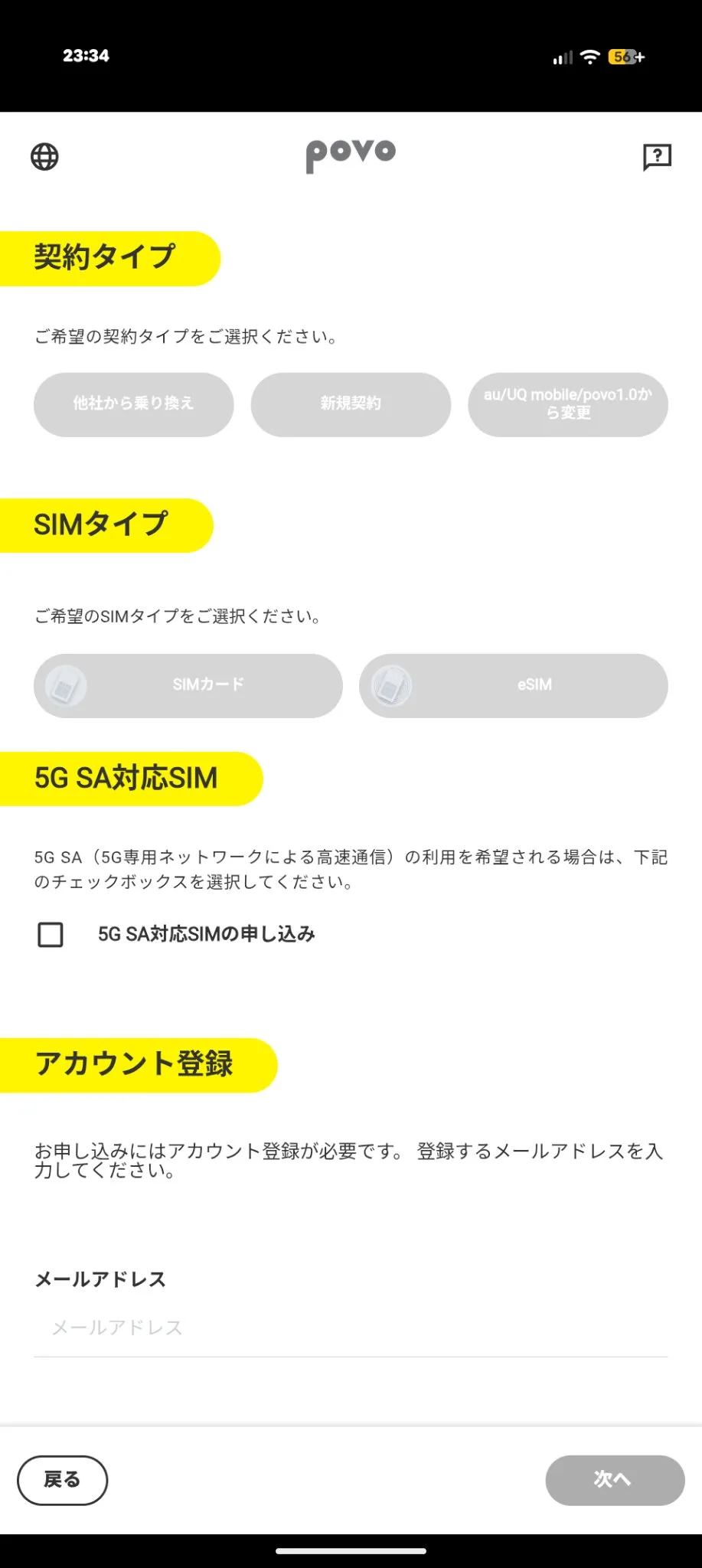
次に選んだのは、契約タイプとSIMタイプです。
契約タイプは「新規契約」を選びました。今使っている番号を引き継ぐMNPではなく、新しい電話番号を発行してもらう形です。サブの番号が1本ほしかった今回の目的には、この形が合っていました。
SIMタイプは「eSIM」を選びました。eSIMは、スマホ本体に組み込まれた仕組みに、回線の情報を書き込んで使う形のSIMです。
eSIMを選んだ理由は、SIMカードが郵送されてくるのを待たずに、その場で開通まで進められるからです。夜に思い立って申し込んで、そのまま開通まで終わらせたかった私には、ぴったりの形でした。
ただし、eSIMは対応している機種でしか使えません。申し込む前に、手持ちのスマホがeSIMに対応しているかを確認しておいてください。私のPixelは対応していたので、そのまま進めました。
【手順3|アカウント登録と本人確認、支払い方法の設定】
プランとSIMタイプを選んだら、povoのアカウント登録に進みます。
そのあとは、本人確認書類の提出と、支払い方法の設定です。「通話+データ」のプランは本人確認書類の提出が必要なので、このステップは避けて通れません。
といっても、やることは画面の案内どおりに進めるだけでした。案内に沿って情報を入力し、書類を提出し、支払い方法を設定する、という流れです。
正直なところ、本人確認まわりは一番身構える部分でした。ただ、実際にやってみると、画面の指示に沿って進めるだけだったので、迷う場面はありませんでした。
この本人確認と支払い方法の設定が終わると、そのままSIMの有効化まで進みます。
時刻でいうと、0時07分の時点で、支払方法の設定・本人確認・SIMの有効化がすべて完了した状態になっていました。申し込み開始から、ここまでで約34分です。
【手順4|SIMの有効化とeSIMの設定】
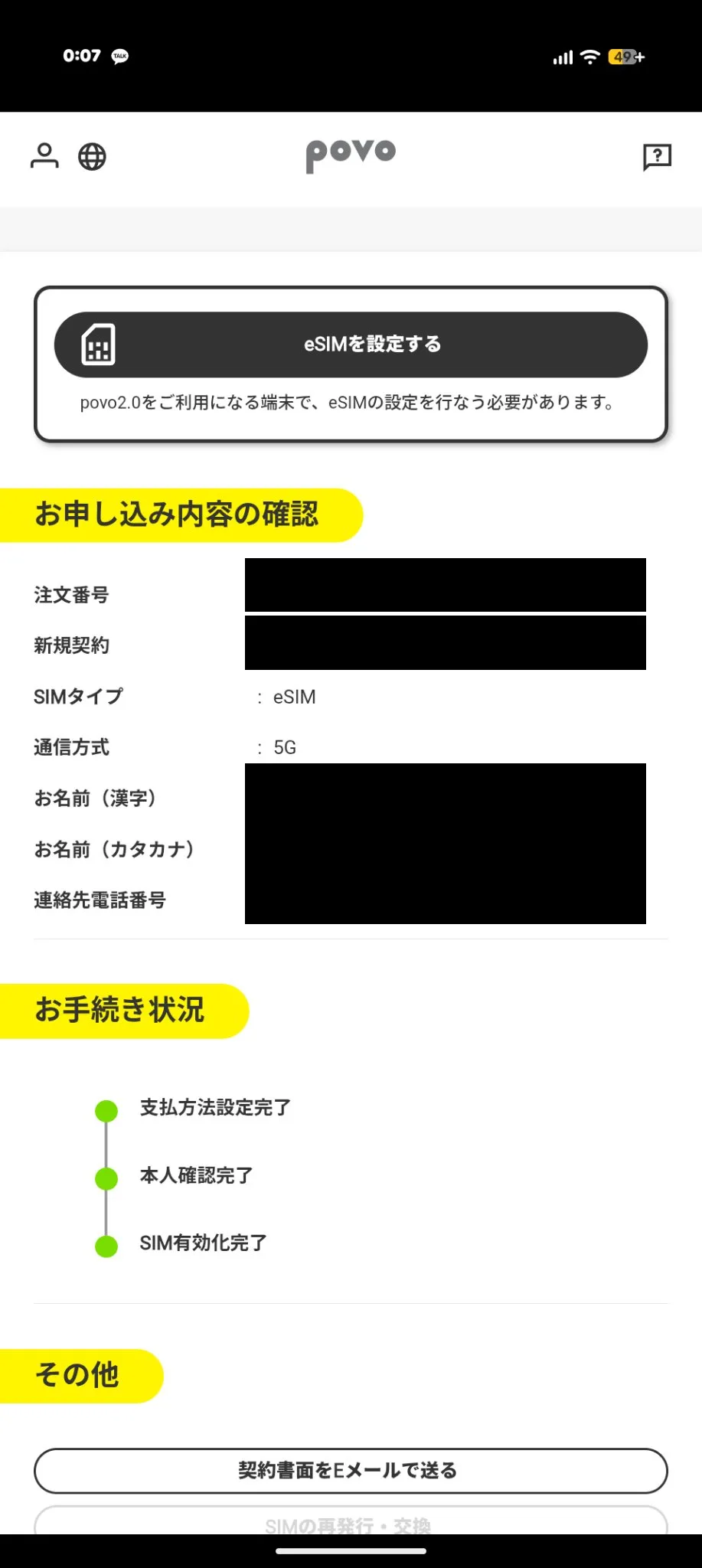
本人確認が終わると、SIMの有効化に進みます。私の場合は0時07分に、SIMの有効化まで完了した状態になりました。
続いて、0時09分にeSIMの設定を行いました。画面に表示される案内に沿って、eSIMの設定を進める形です。
ここまで来れば、回線側の準備は完了です。あとは、使っているスマホ側で、eSIMを使える状態にするだけです。
申し込み開始からここまでで、約36分ほどでした。待ち時間らしい待ち時間はなく、手続きが順番に進んでいく感覚でした。
【手順5|PixelにeSIMを追加して、つながることを確認しました】
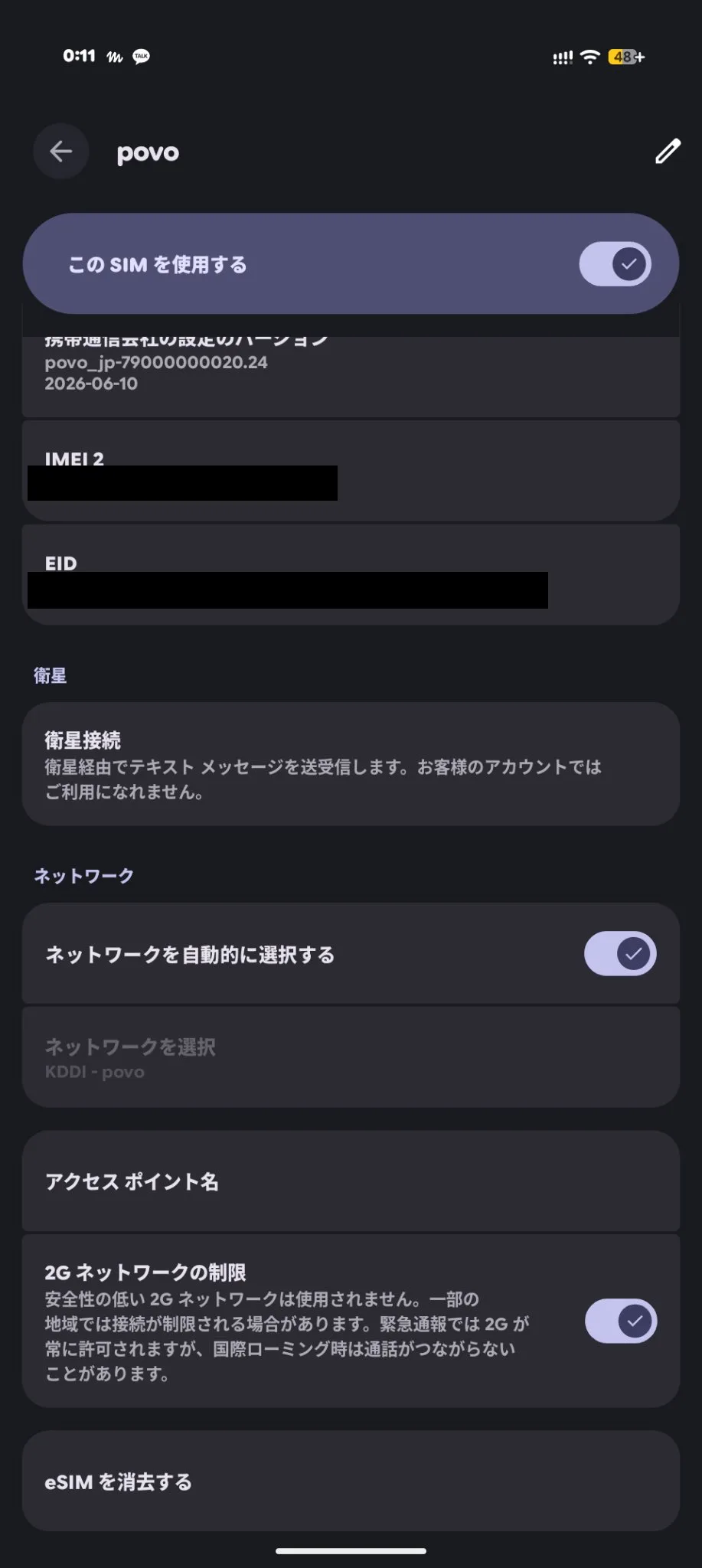
最後に、Pixel側の設定を確認しました。
PixelのSIM設定画面を開くと、モバイルネットワークに「KDDI - povo」と表示されていました。これが、今回申し込んだpovo 2.0の回線です。
その画面で「このSIMを使用する」をオンにしました。これで、Pixelでpovoの回線が使える状態になります。
時刻は0時11分。申し込みを始めた23時33分から、約40分で開通まで確認できました。
これで、SMSを受けられるサブの電話番号が1本、手に入りました。メインの回線は今までどおり使いながら、必要な場面ではpovoの番号を使い分ける形です。
【povo 2.0にかかる費用と、番号を持ち続ける維持費】
ここからは、povo 2.0にかかる費用を整理します。
povo 2.0の基本の費用は、次のとおりです。
| 項目 | 料金 |
|---|---|
| 基本料 | 0円 |
| 契約事務手数料 | 0円 |
| 解約金 | なし |
基本料は0円で、契約事務手数料も0円、解約金もありません。ただし、トッピングを買わない状態では、通信速度は最大128kbpsに制限されます。
SMSを受け取る、という今回の目的は、この状態でも果たせます。データ通信をしっかり使いたいときだけ、トッピングを買い足す形です。
データや通話は、必要なときに「トッピング」を買い足します。主なトッピングは、次のとおりです(いずれも税込)。
| トッピング | 料金(税込) |
|---|---|
| データ使い放題(6時間) | 250円 |
| データ使い放題(24時間) | 330円 |
| データ追加1GB(7日間) | 390円 |
| データ追加3GB(30日間) | 990円 |
| データ追加30GB(30日間) | 2,780円 |
| 5分以内通話かけ放題 | 550円/月 |
| 通話かけ放題 | 1,650円/月 |
ここで1つ、知っておきたいルールがあります。「180日ルール」と呼ばれるものです。
有料トッピングを購入しない期間が180日続くと、利用停止の対象になります。その後、30日以内に購入がないと、契約解除の対象になります。
日数の数え方は、SIMを有効化した日、または購入したトッピングの有効期限が切れた翌日から180日です。利用停止や契約解除の前には、メールやSMSで通知が届きます。
なお、期間内の国内通話料と国内SMS利用料の合計が税込660円を超えている場合は、この対象にはなりません。
つまり、povo 2.0は「完全無料で持ち続けられる回線」ではありません。半年に1回は、有料トッピングを買う必要があります。
それでも、維持費の目安は小さいものです。最安の有料トッピングは250円なので、半年に1回買えば年500円。330円の「データ使い放題(24時間)」で数えても、年660円です。
サブの電話番号を1本持ち続ける費用としては、かなり抑えられた金額だと思います。
【申し込み前に知っておきたい注意点と紹介プログラム】
最後に、申し込み前に知っておきたい注意点をまとめます。
- データ専用プランでは、通話とSMSの送受信が使えません。SMS認証用の番号が目的なら、「通話+データ」を選んでください
- povo 2.0はオンライン専用のプランです。店舗や電話の窓口はないため、手続きはすべてオンラインで進める形になります
- 180日ルールがあるため、申し込んだあとの完全な放置はできません。半年に1回のトッピング購入を忘れないようにしてください
- eSIMは対応機種でのみ使えます。申し込み前に、手持ちのスマホの対応状況を確認してください
あわせて、紹介プログラムも紹介しておきます。povoには「おともだち紹介プログラム」があります。
家族や友人がpovoを使っている場合、申し込みのときに紹介コードを入力して新規加入し、SIMを有効化すると、紹介された方にデータボーナス100GB(3日間)が自動で付きます。
紹介した方にも、データボーナス3GB(30日間)が付きます(最大で10人分まで)。
私の紹介コードは、この記事には載せていません。身近にpovoを使っている人がいたら、申し込む前にコードをもらっておくとお得です。
\ 基本料0円で番号を1本足せます /
【まとめ】
今回のpovo 2.0の申し込みを、振り返ります。
- 申し込み開始から開通の確認まで約40分、すべてスマホだけで完結した
- 選んだのは、プラン=通話+データ/契約タイプ=新規契約/SIMタイプ=eSIM
- 基本料は0円で、番号を持ち続ける維持費は年500円から660円ほどが目安
- 180日ルールがあるので、半年に1回のトッピング購入だけは忘れずに
夜に思い立って申し込んで、その日のうちに開通まで終わるのは、eSIMならではの手軽さでした。
SMSを受けられるサブの電話番号がほしい方は、まず公式サイトで、自分のスマホがeSIMに対応しているかを確認するところから始めてみてください。